Manual / Começando
Começando
Em poucos minutos você instala o Monad, conecta a IA e vê o primeiro app aparecendo na tela.
O que é o Monad
O Monad cria aplicativos a partir de uma conversa. Você descreve o que quer, a IA escreve o código e mostra o app funcionando ao lado, no seu próprio computador. Nada do que você cria sai da sua máquina, a não ser que você publique.
O Monad não vem com créditos de IA: você traz a sua conexão (veja Conectar a IA). O que a assinatura cobre é o aplicativo, as atualizações e o suporte.
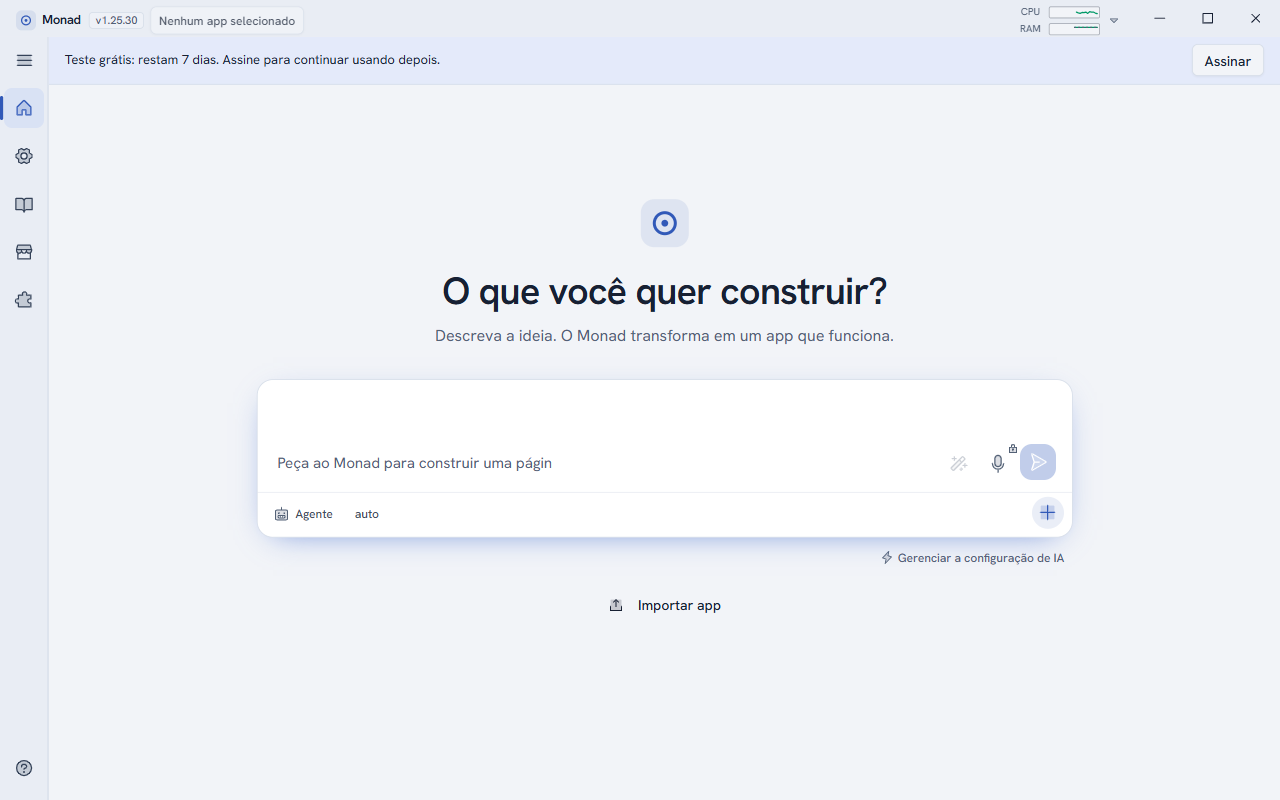
Instalar
- Baixe o instalador na página inicial (botão de download, Windows 64 bits).
- Execute o arquivo
Monad-Setup.exe. A instalação é automática e não pede nenhuma escolha. - Abra o Monad pelo atalho criado no menu Iniciar.
A atualização automática só funciona na versão instalada pelo instalador. O Monad verifica por conta própria se há versão nova e a baixa sozinho.
Teste grátis de 7 dias
Todo computador novo tem 7 dias de teste com tudo liberado, sem cartão e sem cadastro. A faixa azul no topo do aplicativo mostra quantos dias restam: "Teste grátis: restam 7 dias. Assine para continuar usando depois."
Assinar e ativar a licença
- Assine em monad.dragaonegro.com/assinar ou pelo botão Assinar da faixa do topo. Crie sua conta (nome, e-mail e senha), escolha o plano e pague.
- Depois do pagamento, a chave chega por e-mail, no formato
MND-XXXX-XXXX-XXXX. - No Monad, abra Conta (o ícone de pessoa no menu à esquerda), cole a chave na seção de licença e clique em Ativar. Se preferir, use a aba E-mail e senha.
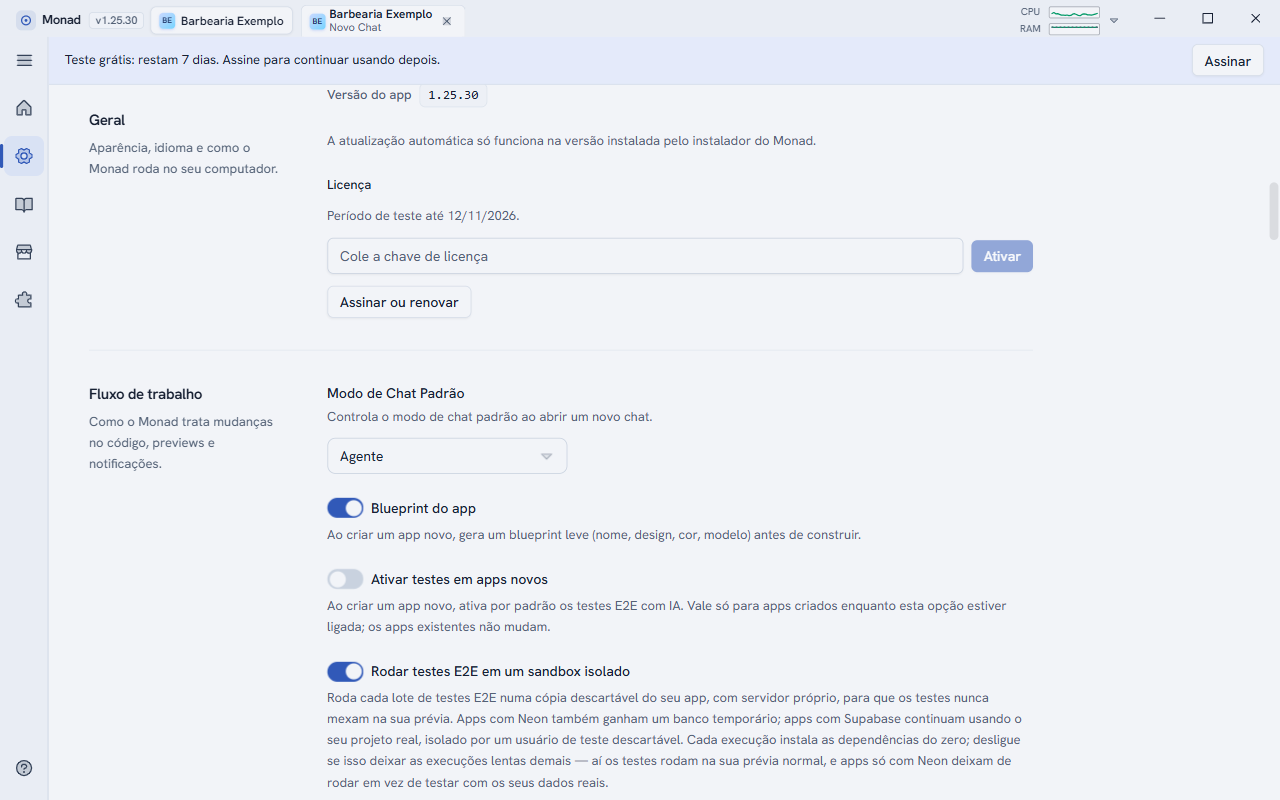
Depois de ativada, a tela mostra o seu nome, o e-mail, o plano, a validade com os dias que faltam e o computador vinculado.
Uma licença, um computador
Cada licença vale para um computador. Para trocar de PC, peça ao suporte que libere a troca e ative a chave de novo no computador novo.
Se o pagamento atrasar
O Monad continua funcionando por 7 dias de carência e avisa na faixa do topo. Passando disso, o aplicativo trava até a regularização. Seus projetos continuam salvos no computador.
A licença se renova sozinha a cada poucas horas. Sem internet, ela segue valendo até o fim do período, mais a carência.