Manual / O painel do app e as versões
O painel do app e as versões
Ao abrir um app, o painel da direita reúne tudo: ver o app rodando, ler o código, publicar e conferir problemas.
As abas do painel
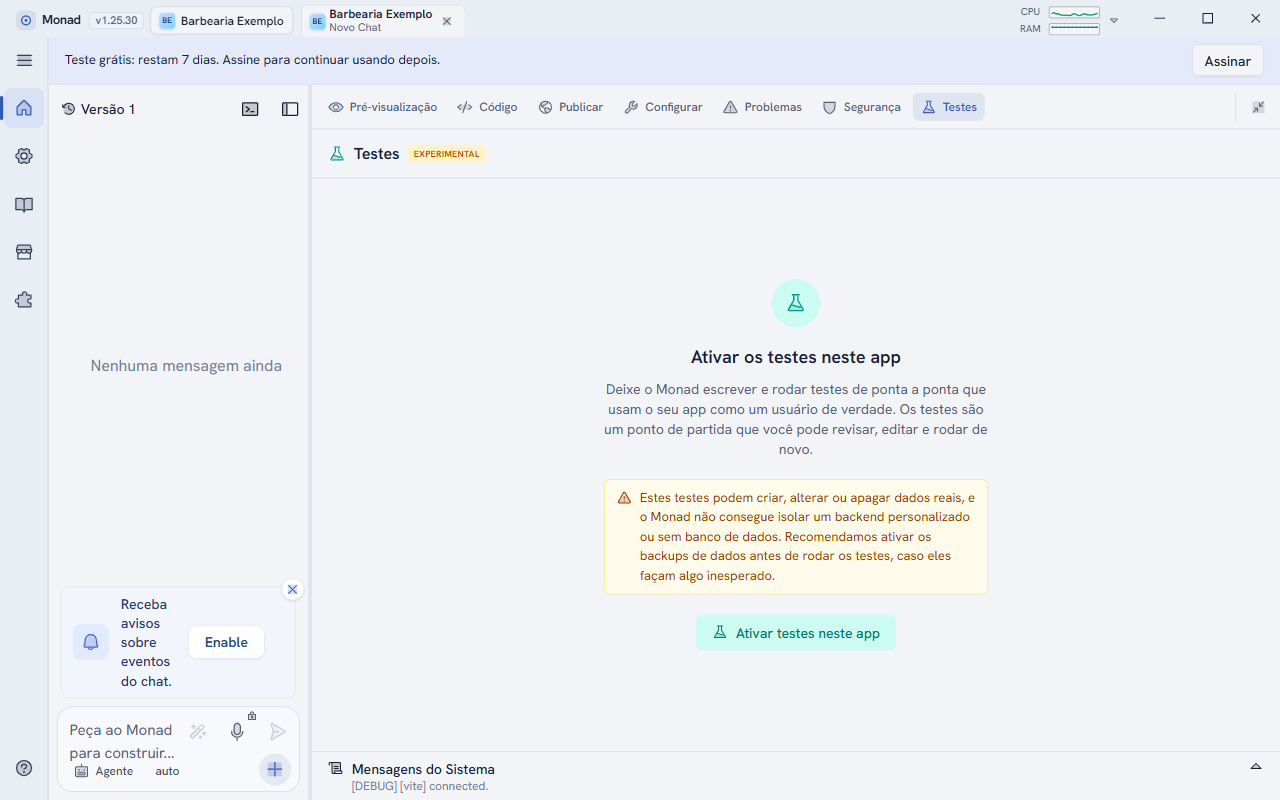
Com um app aberto, o painel da direita tem sete abas: Pré-visualização, Código, Publicar, Configurar, Problemas, Segurança e Testes. O chat fica à esquerda; o botão do canto superior do painel o expande ou recolhe.
A prévia
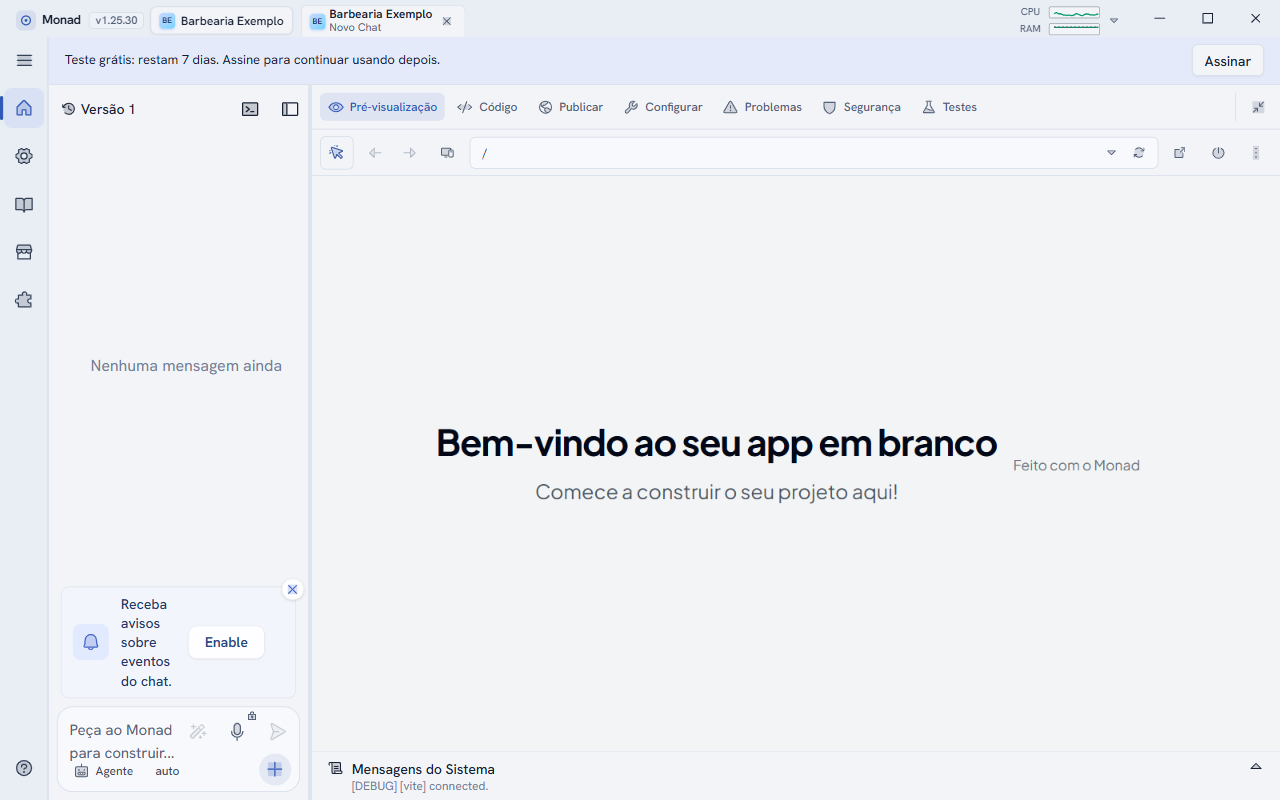
- A barra acima da prévia tem voltar, avançar, tamanho de tela, o endereço (só o caminho, por exemplo
/contato), recarregar, Abrir no navegador e o botão de ligar/desligar para reiniciar o app. O menu ⋮ traz também Reconstruir, que reinstala as dependências. - O primeiro botão da barra seleciona um elemento da página para pedir uma mudança nele.
- Em Mensagens do Sistema, no rodapé, aparecem os registros do app rodando.
- Cada app usa um endereço próprio (
app-N.localhost) e os cookies de login de um app não vazam para outro. Se quiser ajustar, vá em Ajustes > Experimentos > Isolar cookies de login da prévia e reinicie o Monad.
Código e commits
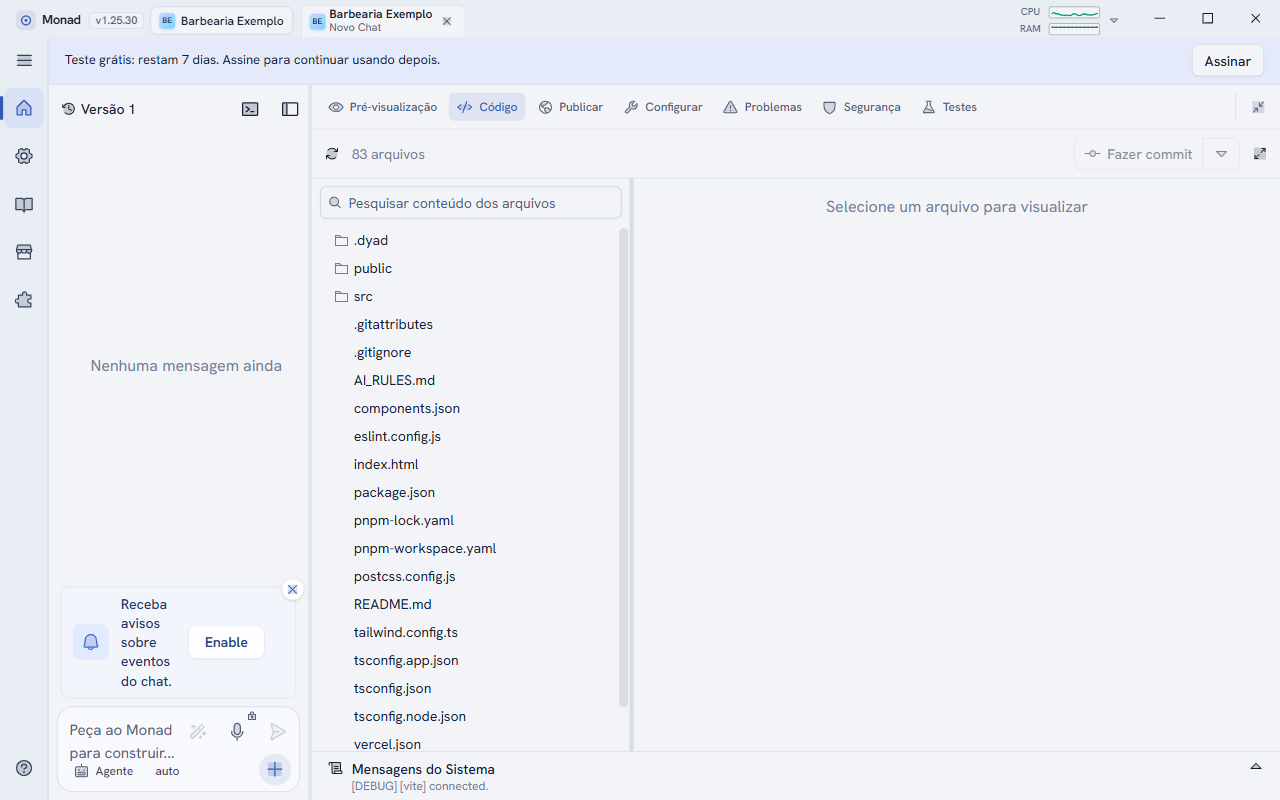
Você pode ler qualquer arquivo e buscar por conteúdo. Cada app é uma pasta com Git: toda alteração da IA vira uma versão, e o botão Versão acima do chat mostra o histórico, de onde você pode desfazer alterações.
Verificar antes de publicar
Peça à IA: "rode o build de produção". O build roda numa cópia isolada do projeto, então você pode seguir conversando e editando enquanto ele trabalha. O resultado vale para a cópia tirada no início.
Segurança e testes
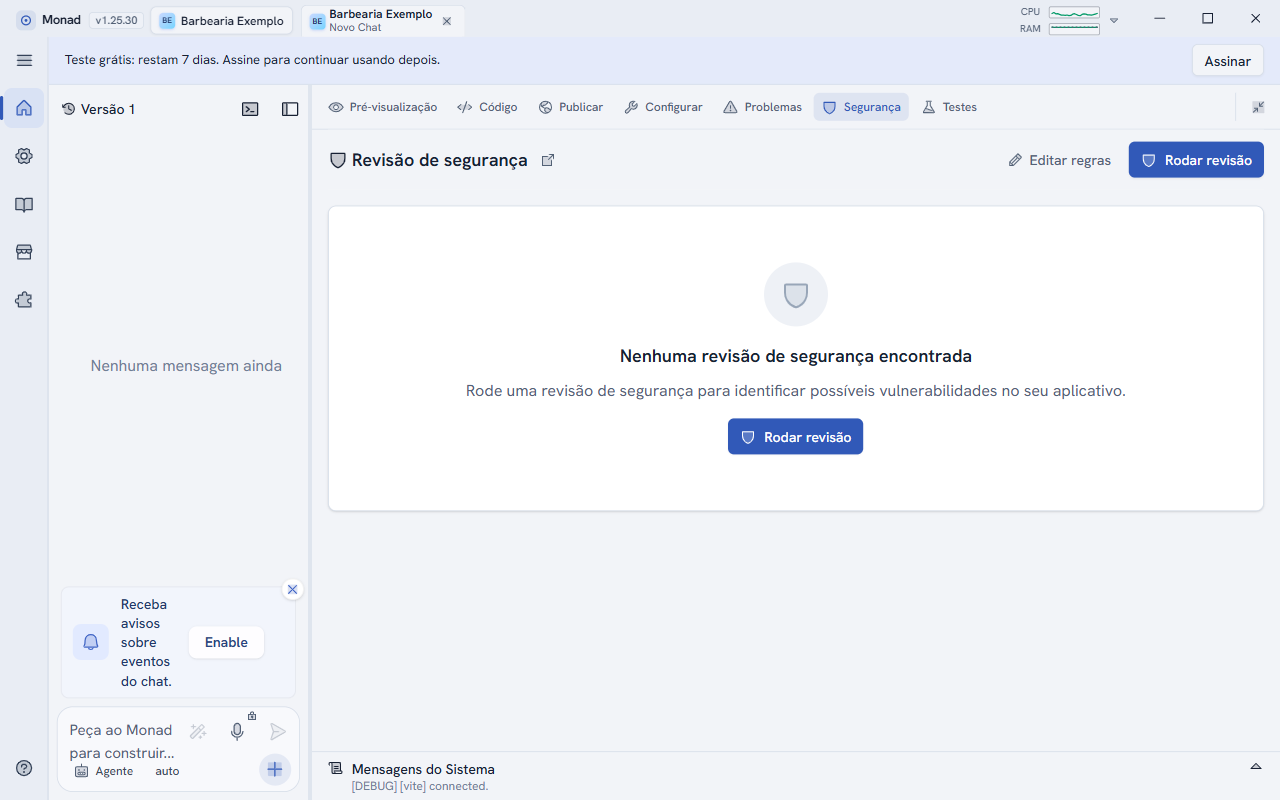
A revisão de segurança lista os achados por gravidade e permite pedir a correção. Trate o resultado como apoio, não como auditoria completa.
Proteja o seu trabalho
- O Monad guarda cópias de segurança do banco de dados local. Se ele for danificado, é recuperado da cópia mais recente ao abrir.
- Feche o Monad pelo botão normal antes de desligar o computador. Encerrar à força pode danificar o banco.
- Faça também a sua própria cópia da pasta de apps de tempos em tempos (por padrão, a pasta
monad-appsna sua pasta de usuário; dá para mudar em Ajustes > Geral > Personalizar a pasta de apps).
Uso de CPU e memória
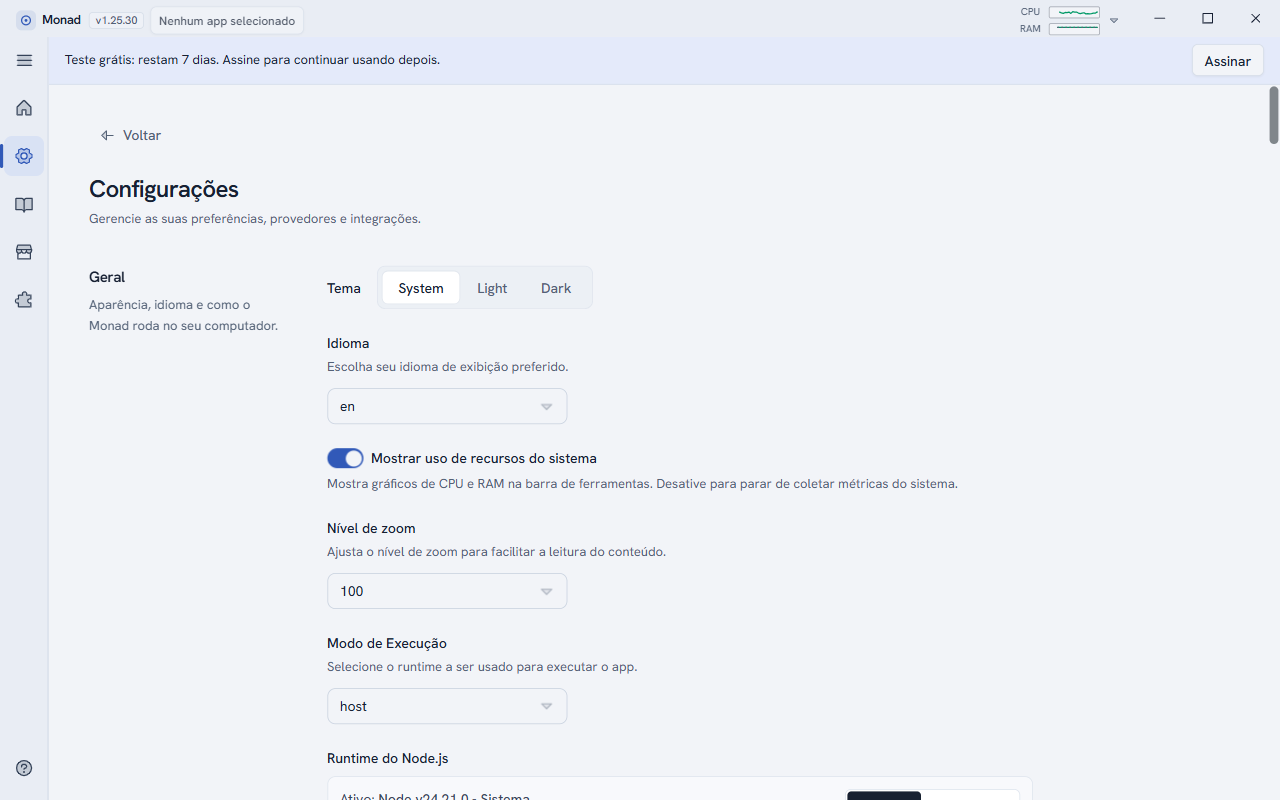
Em Ajustes > Geral, a opção Mostrar uso de recursos do sistema controla os pequenos gráficos de CPU e RAM no canto da barra de título. Clique neles para ver gráficos maiores do computador inteiro.