Manual / El panel de la app y las versiones
El panel de la app y las versiones
Al abrir una app, el panel de la derecha lo reúne todo: ver la app funcionando, leer el código, publicar y revisar problemas.
Las pestañas del panel
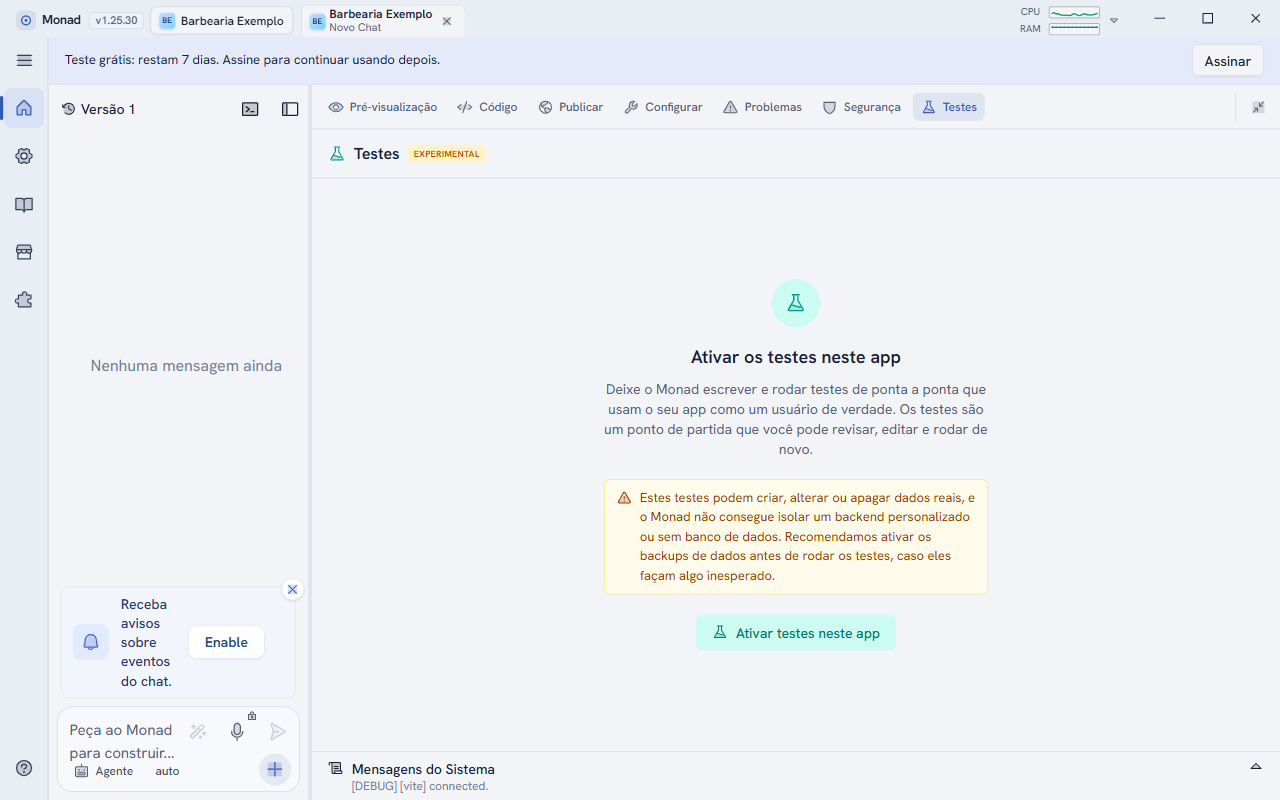
Con una app abierta, el panel de la derecha tiene siete pestañas: Vista previa, Código, Publicar, Configurar, Problemas, Seguridad y Pruebas. El chat está a la izquierda; el botón de la esquina superior del panel lo expande o lo contrae.
La vista previa
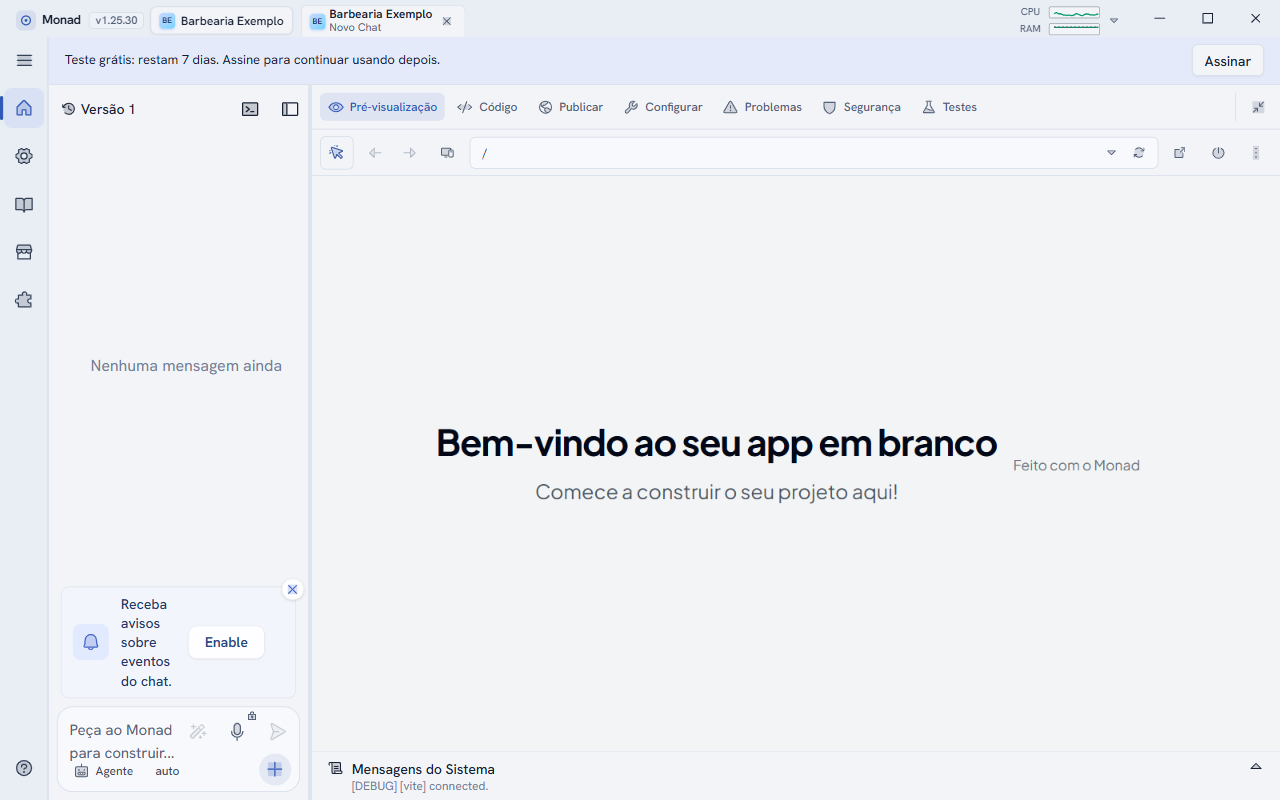
- La barra encima de la vista previa tiene atrás, adelante, tamaño de pantalla, la dirección (solo la ruta, por ejemplo
/contacto), recargar, Abrir en el navegador y el botón de encender/apagar para reiniciar la app. El menú ⋮ trae también Reconstruir, que reinstala las dependencias. - El primer botón de la barra selecciona un elemento de la página para pedir un cambio en él.
- En Mensajes del sistema, en la parte de abajo, aparecen los registros de la app en ejecución.
- Cada app usa su propia dirección (
app-N.localhost) y las cookies de inicio de sesión de una app no pasan a otra. Si quieres ajustarlo, ve a Ajustes > Experimentos > Aislar las cookies de inicio de sesión de la vista previa y reinicia Monad.
Código y commits
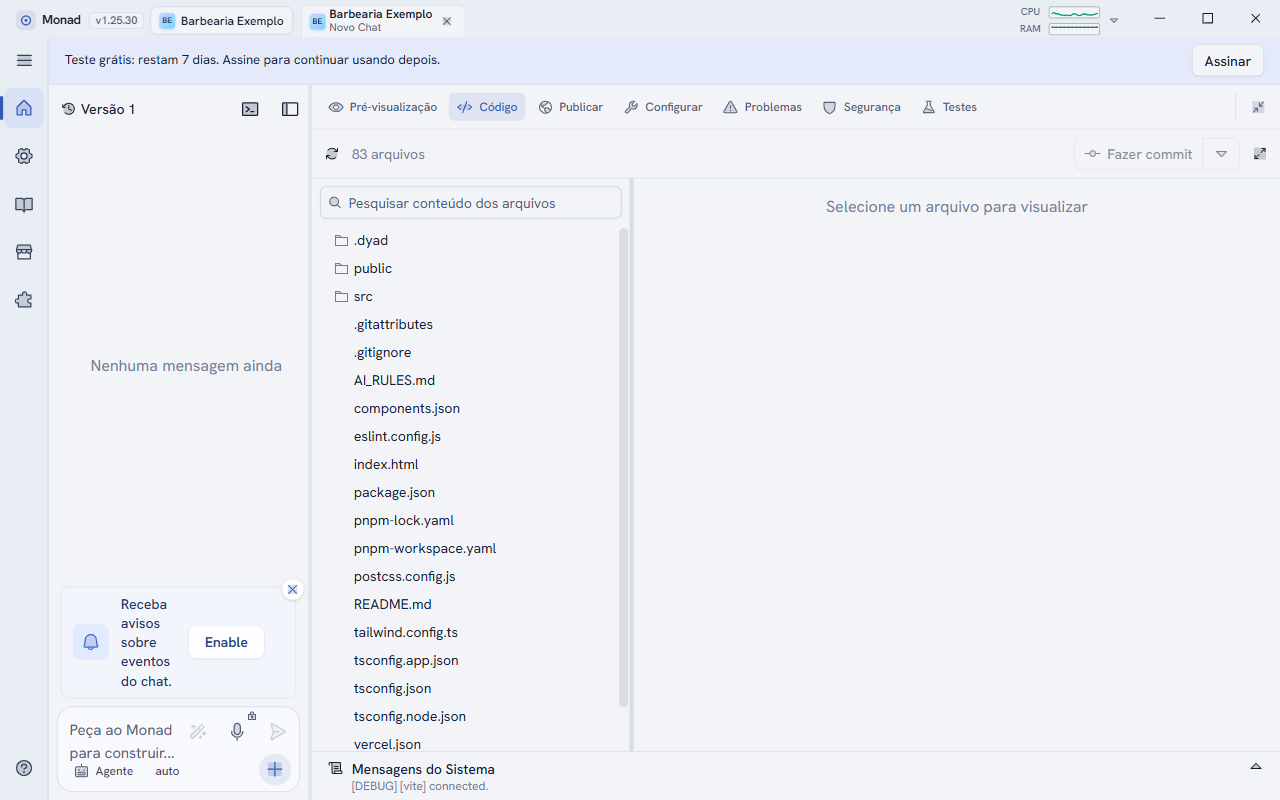
Puedes leer cualquier archivo y buscar por contenido. Cada app es una carpeta con Git: cada cambio de la IA se convierte en una versión, y el botón Versión encima del chat muestra el historial, desde donde puedes deshacer cambios.
Comprobar antes de publicar
Pídele a la IA: "ejecuta el build de producción". El build se ejecuta en una copia aislada del proyecto, así que puedes seguir conversando y editando mientras trabaja. El resultado vale para la copia tomada al principio.
Seguridad y pruebas
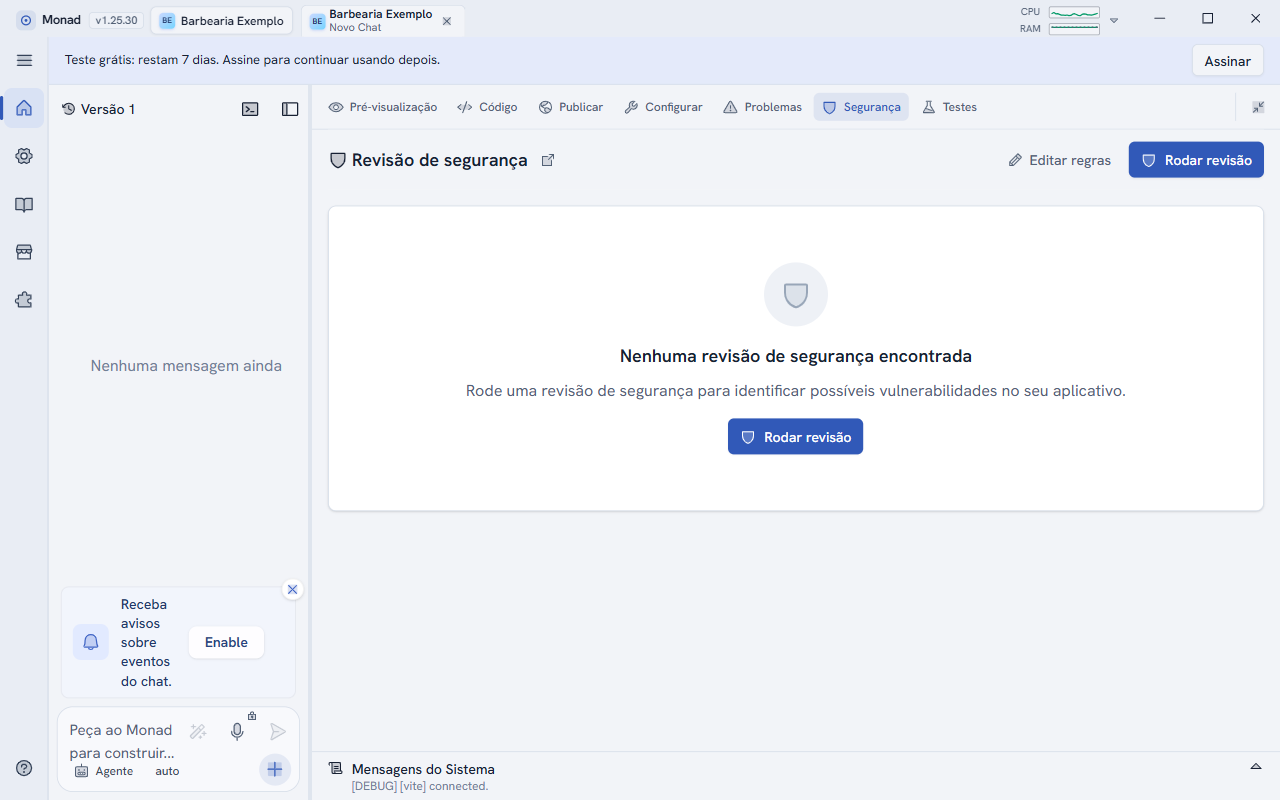
La revisión de seguridad lista los hallazgos por gravedad y permite pedir la corrección. Trata el resultado como apoyo, no como auditoría completa.
Protege tu trabajo
- Monad guarda copias de seguridad de la base de datos local. Si se daña, se recupera de la copia más reciente al abrirlo.
- Cierra Monad con el botón normal antes de apagar el ordenador. Forzar el cierre puede dañar la base de datos.
- Haz también tu propia copia de la carpeta de apps de vez en cuando (por defecto, la carpeta
monad-appsde tu carpeta de usuario; puedes cambiarla en Ajustes > General > Personalizar la carpeta de apps).
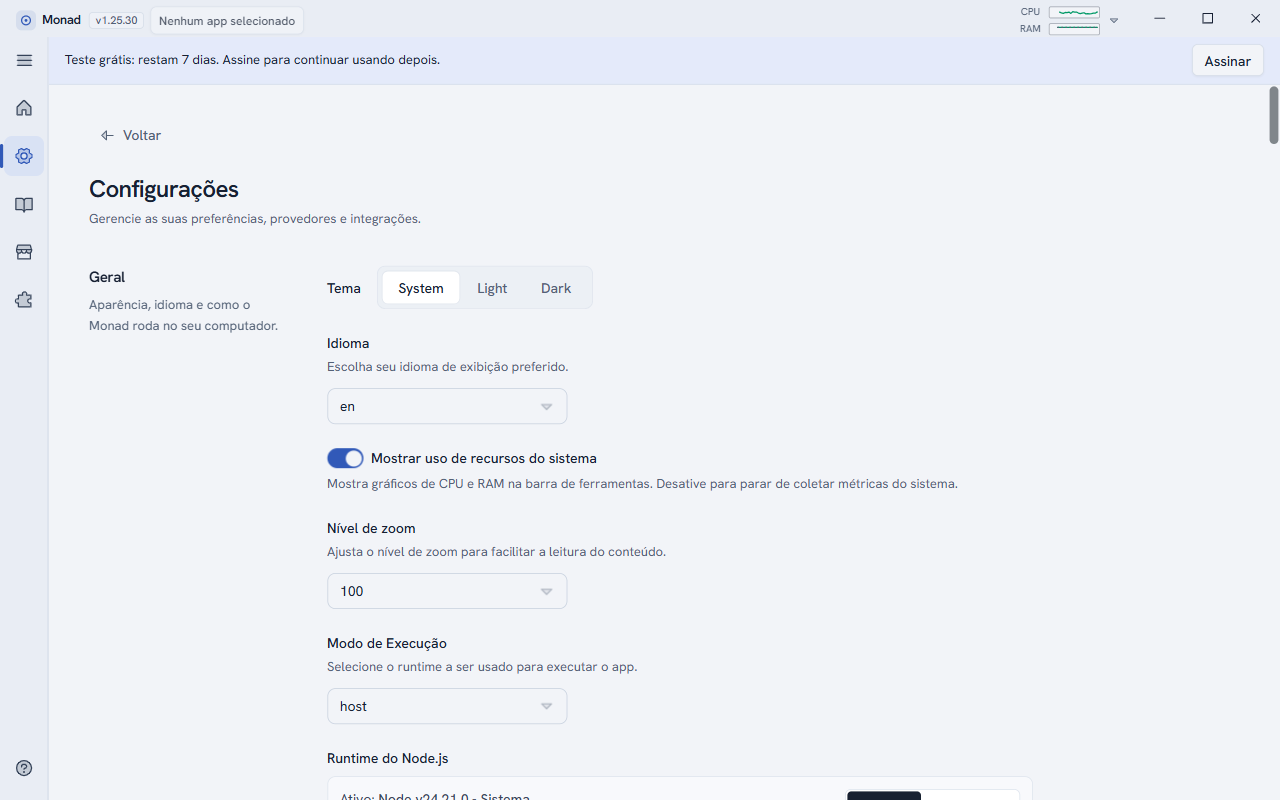
Uso de CPU y memoria
En Ajustes > General, la opción Mostrar uso de recursos del sistema controla los pequeños gráficos de CPU y RAM en la esquina de la barra de título. Haz clic en ellos para ver gráficos más grandes de todo el ordenador.