Manual / Crear y ajustar apps
Crear y ajustar apps
Describe lo que quieres en lenguaje corriente. Monad escribe, muestra y ajusta contigo.
Tu primera app
- En la pantalla de inicio, escribe lo que quieres en el campo "Pídele a Monad que construya…". Ejemplo: "Un sitio web para mi barbería con horarios y botón de WhatsApp".
- Envía. Cada archivo escrito y cada comando aparecen como una tarjeta en la conversación.
- Cuando termina, el panel de la derecha muestra la vista previa de la app funcionando.
- Pide ajustes en la misma conversación: "Cambia el color principal a verde", "Añade una página de contacto".
¿Ya tienes un proyecto? Usa Importar app, debajo del campo de mensaje.
Partir de una plantilla
En lugar de empezar de cero, abre Plantillas (el icono de tienda del menú de la izquierda) y elige un punto de partida: la Plantilla React.js (React, Vite, Shadcn, Tailwind y TypeScript) o el Panel de control, entre otras.
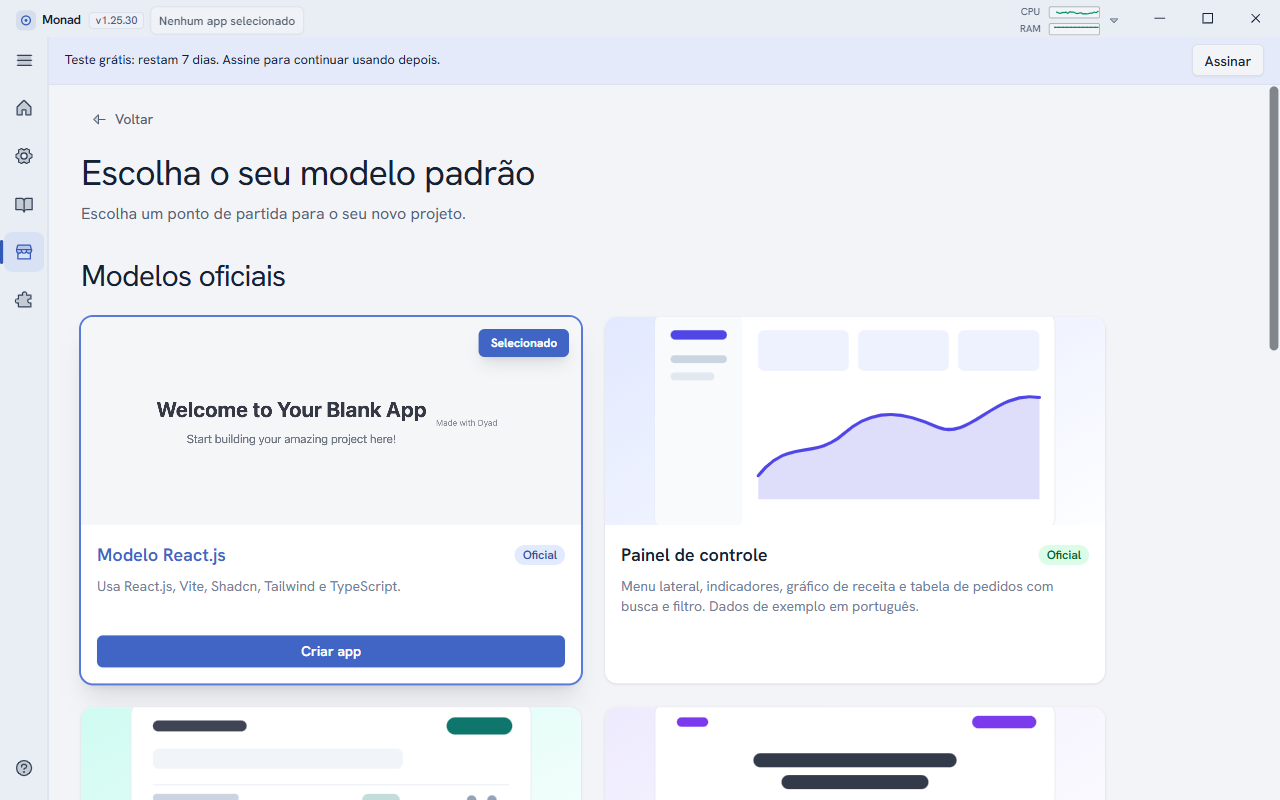
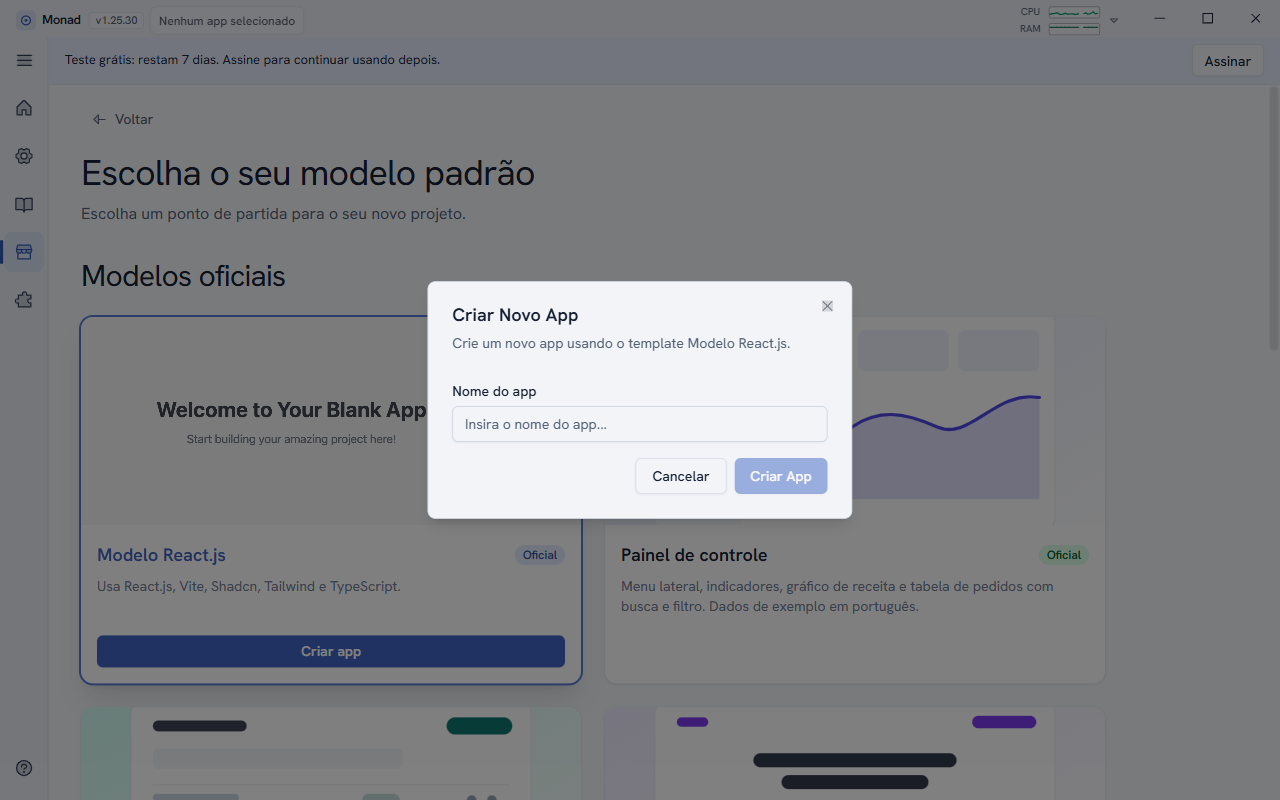
Haz clic en Crear app, ponle un nombre (Monad muestra el nombre de la carpeta que se creará) y confirma.
Los modos de conversación
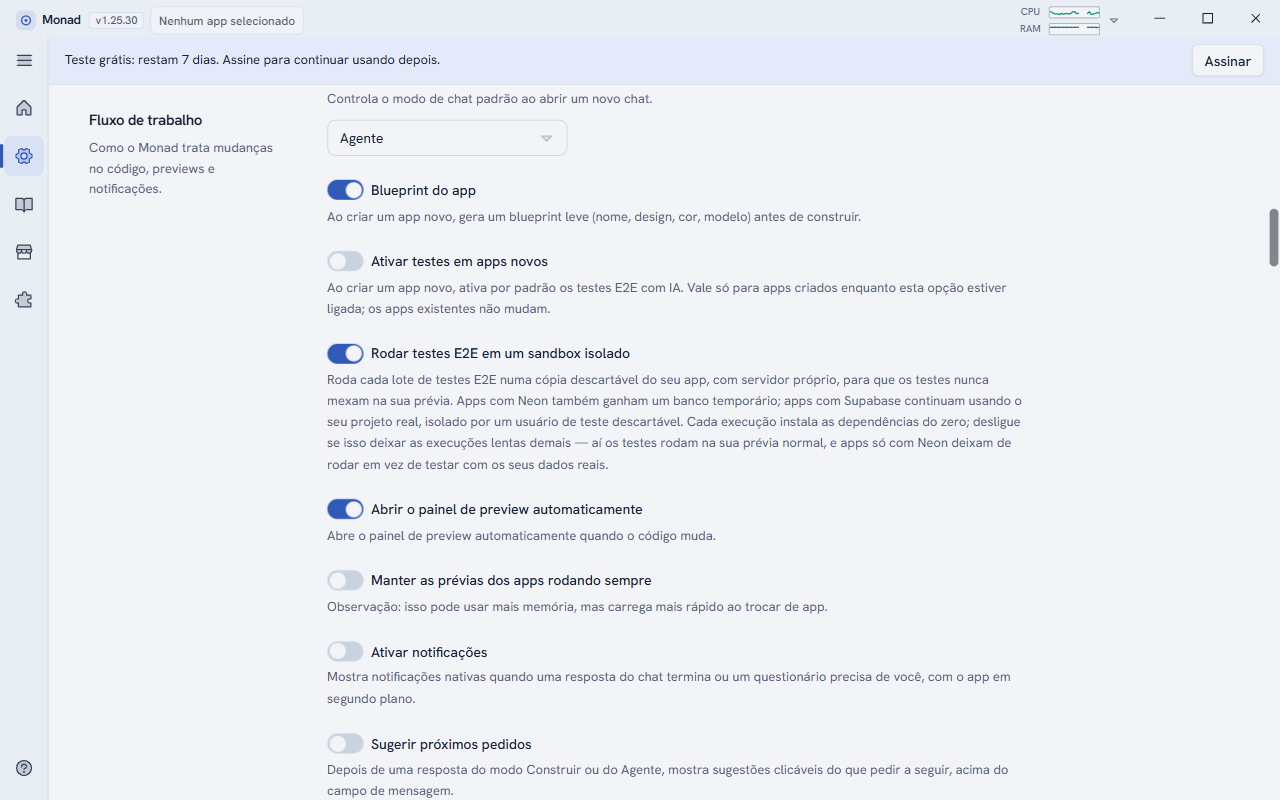
El modo está a la izquierda, en la barra del campo de mensaje (por defecto, Agente).
| Modo | Qué hace |
|---|---|
| Agente | La IA planifica, usa herramientas, puede delegar en ayudantes, ejecutar comandos y comprobar el resultado. Es el modo más completo; usa el modelo elegido y la facturación de su proveedor. |
| Planificar | Monta un plan para que lo apruebes antes de construir. |
| Construir | Genera y edita el código de la app. |
| Preguntar | Solo responde preguntas sobre la app, sin cambiar nada. |
El modo con el que se abren las conversaciones nuevas se define en Ajustes > Flujo de trabajo > Modo de chat predeterminado.
Próximos pedidos sugeridos
Después de una respuesta de Construir o del Agente, Monad puede mostrar botones con sugerencias de qué pedir a continuación, encima del campo de mensaje. Haz clic para enviar. Para desactivarlas: Ajustes > Flujo de trabajo > Sugerir próximos pedidos.
Adjuntos
Usa el botón + del campo de mensaje (o arrastra el archivo) para adjuntar imágenes, PDF, textos, hojas de cálculo CSV y archivos .zip.
- Imágenes: la IA ve el contenido. En conversaciones largas, solo las imágenes más recientes van completas al modelo; las antiguas se sustituyen por una nota y la IA puede volver a abrir el adjunto si lo necesita.
- .zip: el archivo se descomprime para la IA, que puede listar y leer lo que contiene. Hay límites de tamaño para proteger el ordenador; si te pasas, Monad avisa de qué archivo es demasiado grande.
- .env: los valores se ocultan a la IA; solo ve los nombres de las claves.
La varita junto al campo (Mejorar el prompt) reescribe tu petición de forma más clara antes de enviarla. El micrófono (Voz a texto) exige una clave de proveedor que ofrezca transcripción.
Reglas de cada app
Cada app tiene un archivo AI_RULES.md (lo ves en la pestaña Código) con orientaciones que la IA sigue siempre en ese proyecto: estilo, tecnologías, qué evitar. Si la app viene de otra herramienta y no tiene ese archivo, Monad usa en su lugar el AGENTS.md o el CLAUDE.md del proyecto.
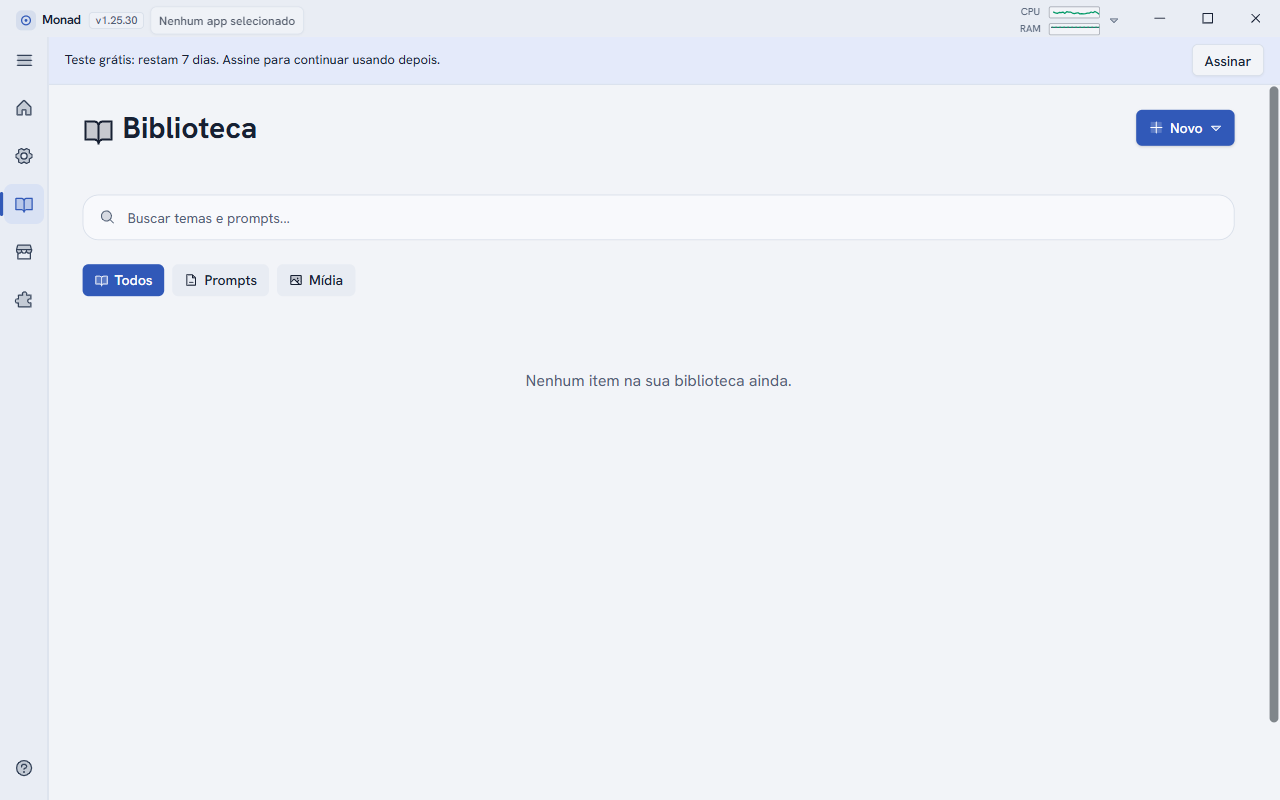
Biblioteca
La Biblioteca (el icono de libro del menú) guarda tus temas y prompts guardados, y los archivos multimedia. Usa la búsqueda de arriba o los filtros Todos, Prompts y Multimedia; el botón Nuevo añade un elemento.