Manual / Criar e ajustar apps
Criar e ajustar apps
Descreva o que você quer em linguagem comum. O Monad escreve, mostra e ajusta com você.
Seu primeiro app
- No ecrã inicial, escreva o que quer no campo "Peça ao Monad para construir…". Exemplo: "Um site para minha barbearia com horários e botão de WhatsApp".
- Envie. Cada ficheiro escrito e cada comando aparecem como um cartão na conversa.
- Quando terminar, o painel da direita mostra a pré-visualização do app funcionando.
- Peça Definições na mesma conversa: "Troque a cor principal para verde", "Adicione uma página de contacto".
Já tem um projeto? Use Importar app, abaixo do campo de mensagem.
Partir de um modelo
Em vez de começar do zero, abra Modelos (o ícone de loja no menu à esquerda) e escolha um ponto de partida: o Modelo React.js (React, Vite, Shadcn, Tailwind e TypeScript) ou o Painel de controle, entre outros.
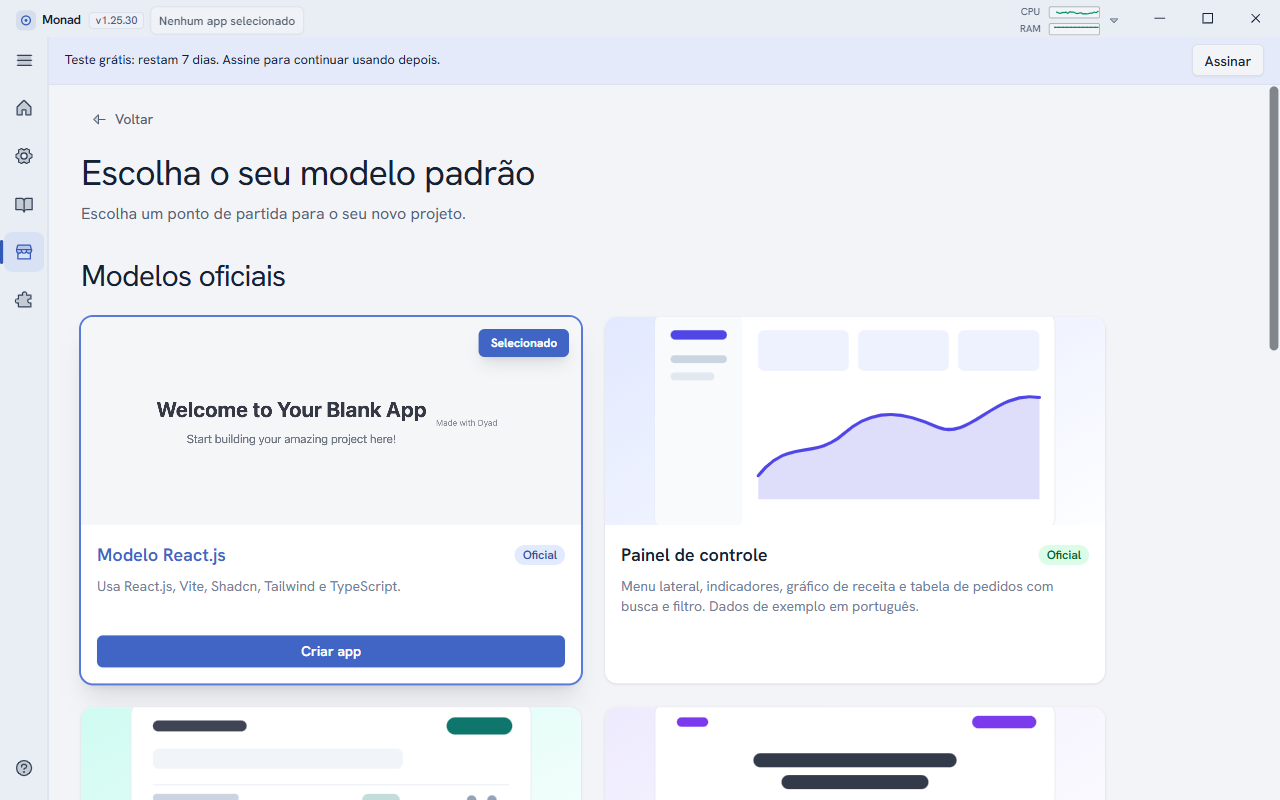
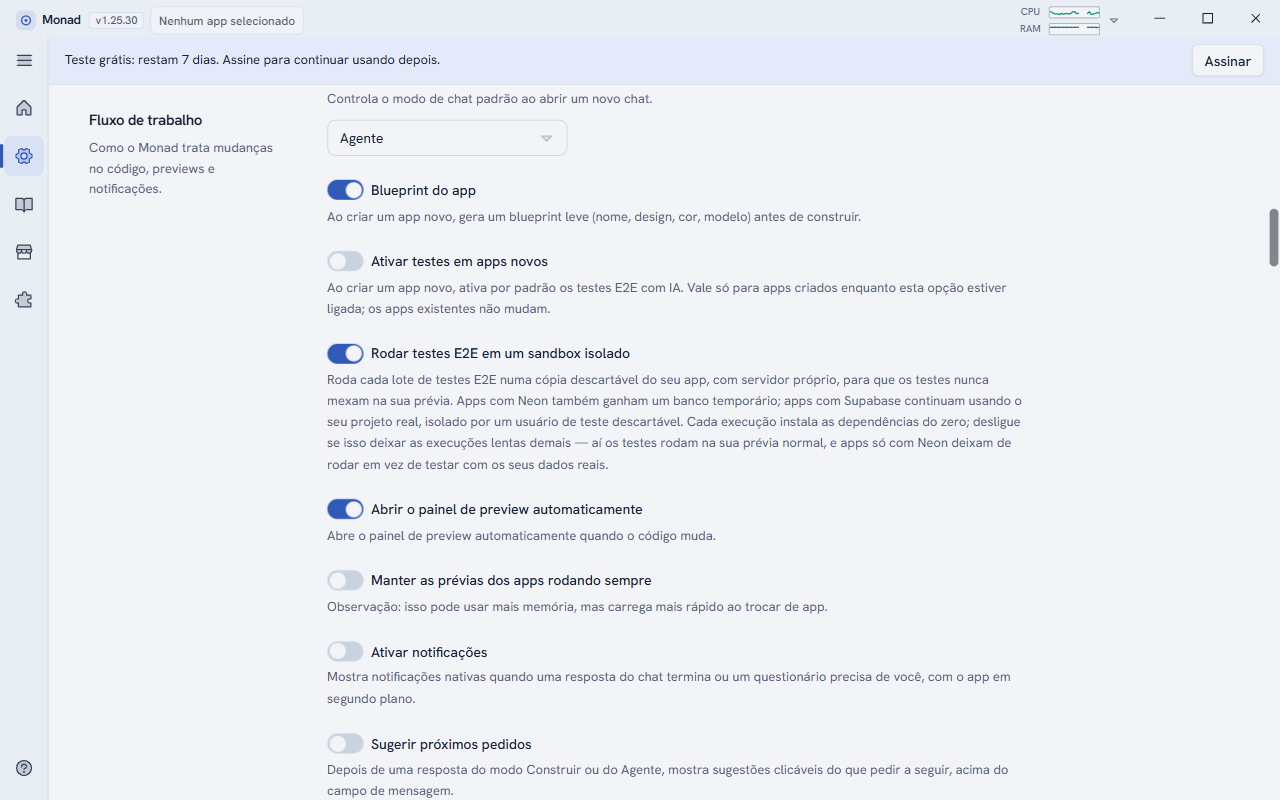
Clique em Criar app, dê um nome (o Monad mostra o nome da pasta que será criada) e confirme.
Os modos de conversa
O modo fica à esquerda, na barra do campo de mensagem (por padrão, Agente).
| Modo | O que faz |
|---|---|
| Agente | A IA planeia, usa ferramentas, pode delegar a ajudantes, executar comandos e conferir o resultado. É o modo mais completo; usa o modelo escolhido e a cobrança do provedor dele. |
| Planear | Monta um plano para você aprovar antes de construir. |
| Construir | Gera e edita o código do app. |
| Perguntar | Só responde perguntas sobre o app, sem alterar nada. |
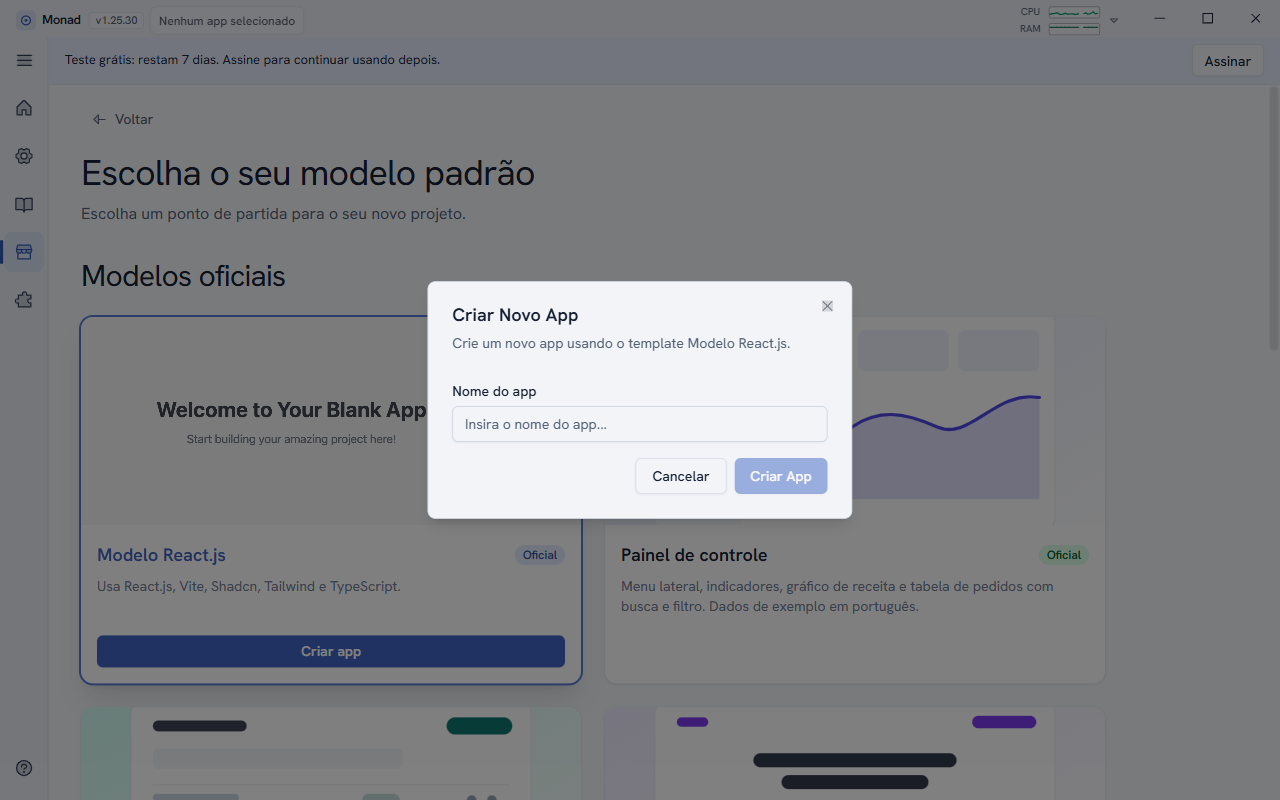
O modo que abre em novas conversas é definido em Definições > Fluxo de trabalho > Modo de Chat Padrão.
Próximos pedidos sugeridos
Depois de uma resposta do Construir ou do Agente, o Monad pode mostrar botões com sugestões do que pedir a seguir, acima do campo de mensagem. Clique para enviar. Para desligar: Definições > Fluxo de trabalho > Sugerir próximos pedidos.
Anexos
Use o botão + do campo de mensagem (ou arraste o ficheiro) para anexar imagens, PDF, textos, folhas de cálculo CSV e ficheiros .zip.
- Imagens: a IA enxerga o conteúdo. Em conversas longas, só as imagens mais recentes seguem inteiras para o modelo; as antigas são trocadas por uma nota e a IA pode reabrir o anexo se precisar.
- .zip: o ficheiro é descompactado para a IA, que consegue listar e ler o que há dentro. Há limites de tamanho para proteger o computador; se passar, o Monad avisa qual ficheiro é grande demais.
- .env: os valores são escondidos da IA; ela vê só os nomes das chaves.
A varinha ao lado do campo (Melhorar prompt) reescreve o seu pedido de forma mais clara antes de enviar. O microfone (Voz para texto) exige uma chave de provedor que ofereça transcrição.
Regras de cada app
Cada app tem um ficheiro AI_RULES.md (você o vê no separador Código) com orientações que a IA segue sempre naquele projeto: estilo, tecnologias, o que evitar. Se o app veio de outra ferramenta e não tem esse ficheiro, o Monad usa o AGENTS.md ou o CLAUDE.md do projeto no lugar.
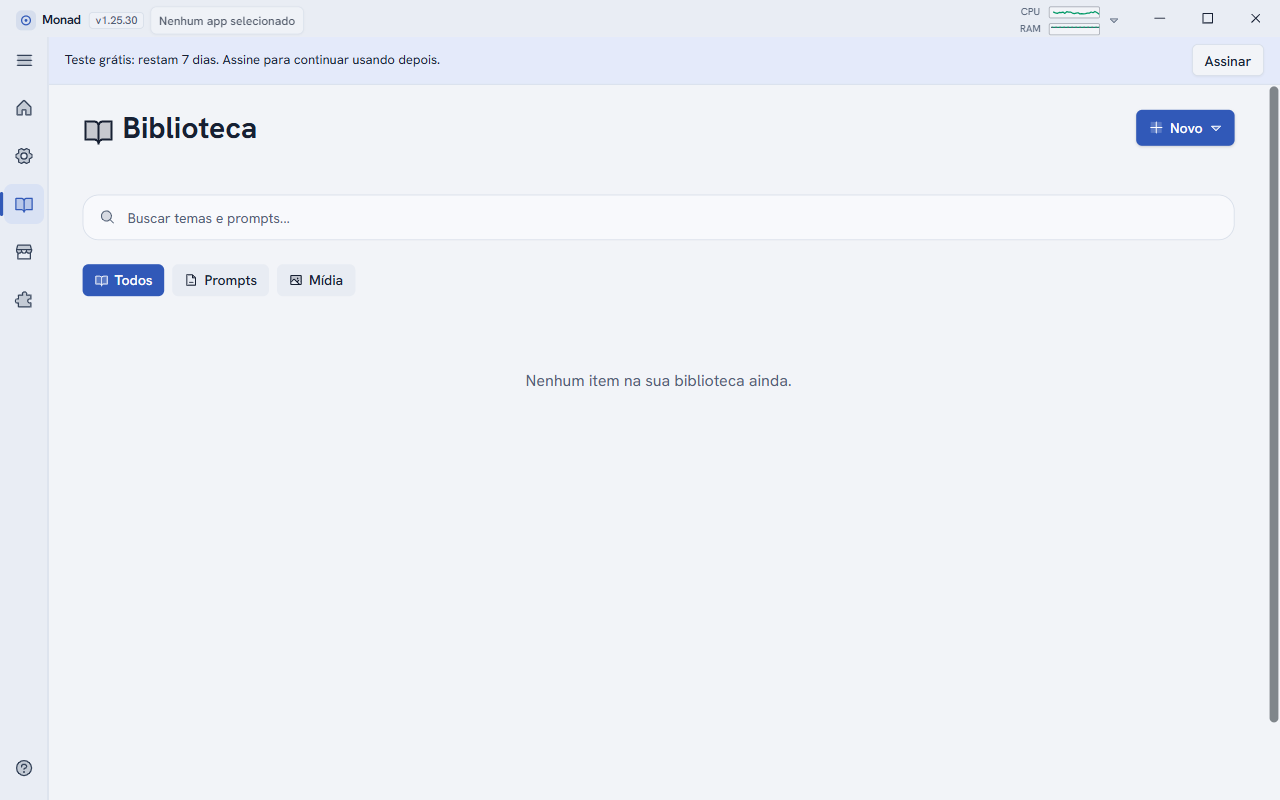
Biblioteca
A Biblioteca (ícone de livro no menu) guarda os seus temas e prompts guardados, e as mídias. Use a pesquisa no topo ou os filtros Todos, Prompts e Multimédia; o botão Novo adiciona um item.