Manual / Banco de dados e publicação
Banco de dados e publicação
Guarde dados dos seus utilizadores e coloque o app no ar, com opções gratuitas para começar. Tudo isso fica nos separadores Configurar e Publicar do app.
Banco gratuito com o Neon
O Neon tem plano gratuito, com backups e até 10 projetos. A ligação é feita no separador Configurar do app:
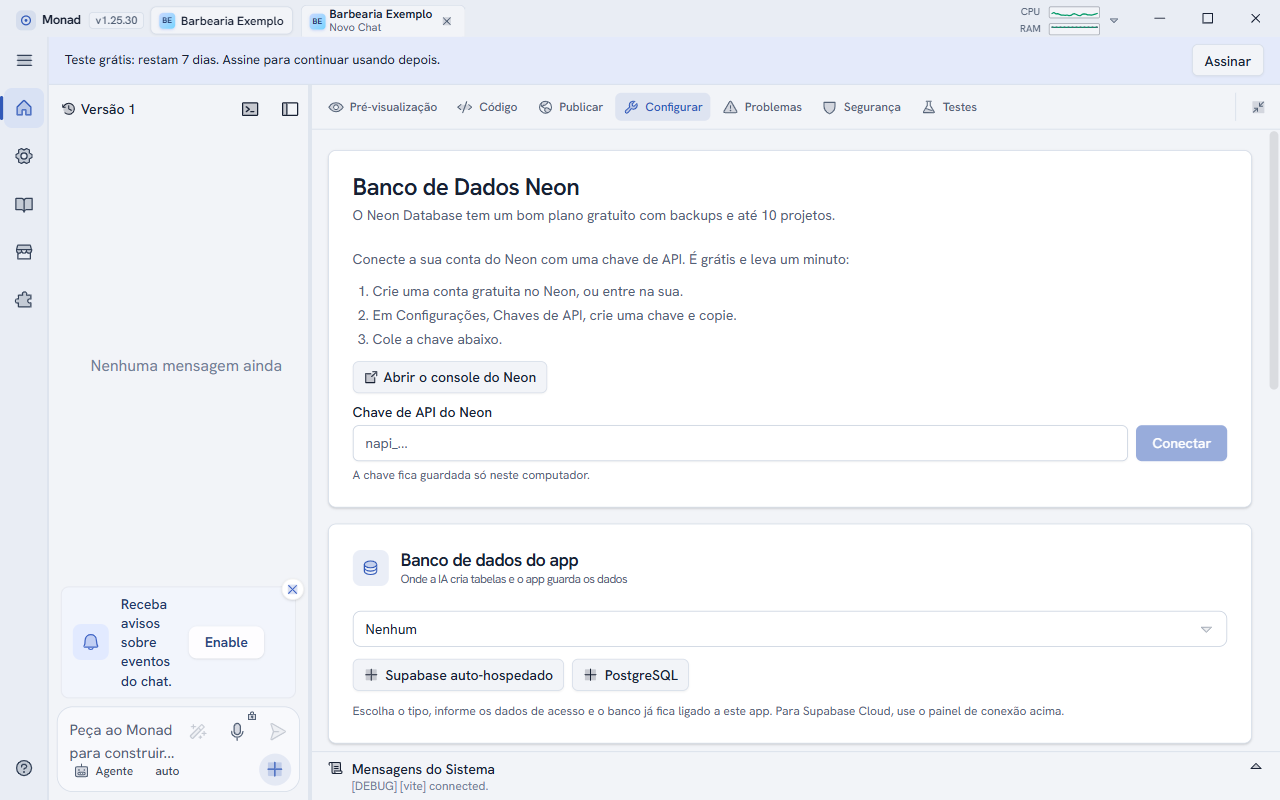
- Clique em Abrir o console do Neon, crie uma conta gratuita (ou entre na sua).
- No Neon, vá em Definições, Chaves de API, crie uma chave e copie (ela começa com
napi_). - Cole no campo Chave de API do Neon e clique em Ligar. A chave fica guardada só neste computador.
- Peça à IA uma tabela, por exemplo: "Crie uma tabela de clientes com nome e telefone".
Supabase e PostgreSQL próprio
Na mesmo separador Configurar, o cartão Banco de dados do app escolhe onde a IA cria as tabelas. Os botões Supabase auto-hospedado e PostgreSQL cadastram um banco seu (informe os dados de acesso e o banco fica ligado ao app). Para o Supabase na nuvem, use o painel de ligação da próprio separador.
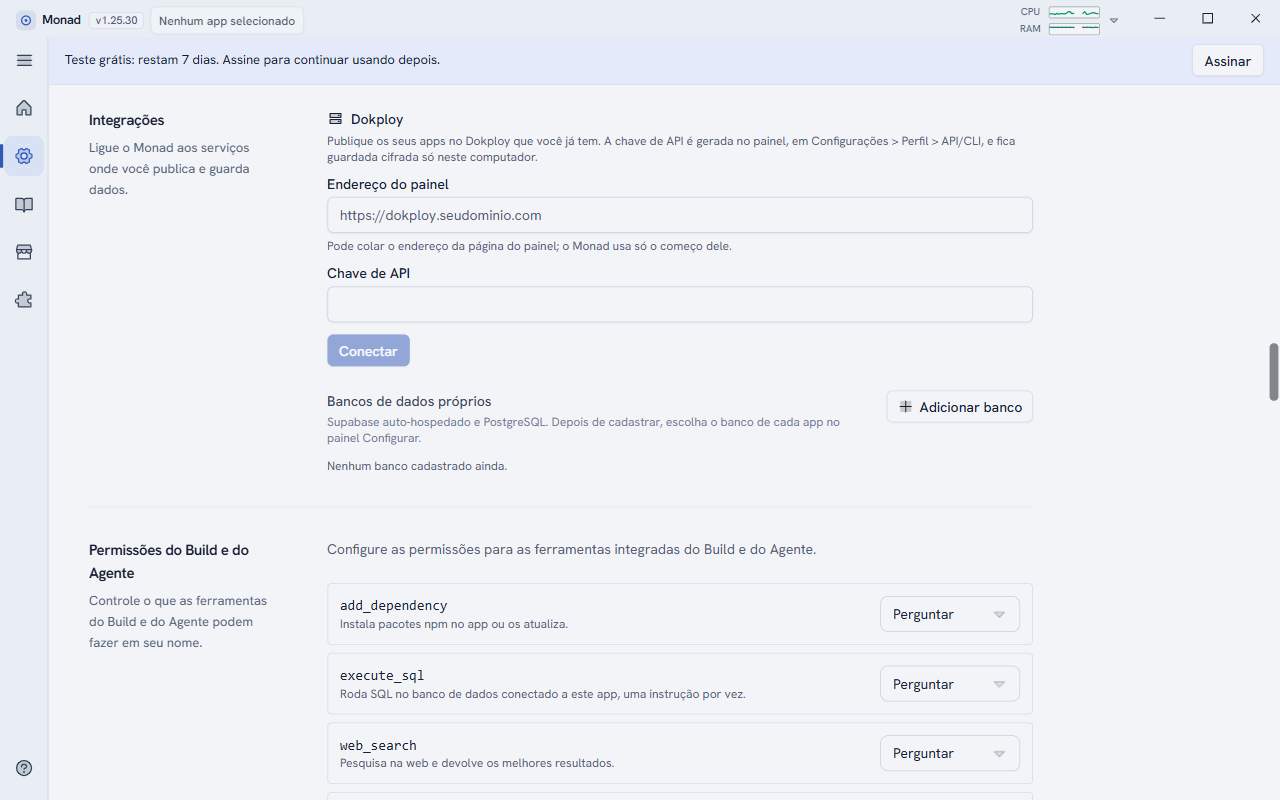
Também dá para registar bancos uma vez só, em Definições > Integrações > Bancos de dados próprios > Adicionar banco, e escolher depois, app por app, no separador Configurar.
Publicar o app
Abra o separador Publicar do app. Ela tem duas partes:
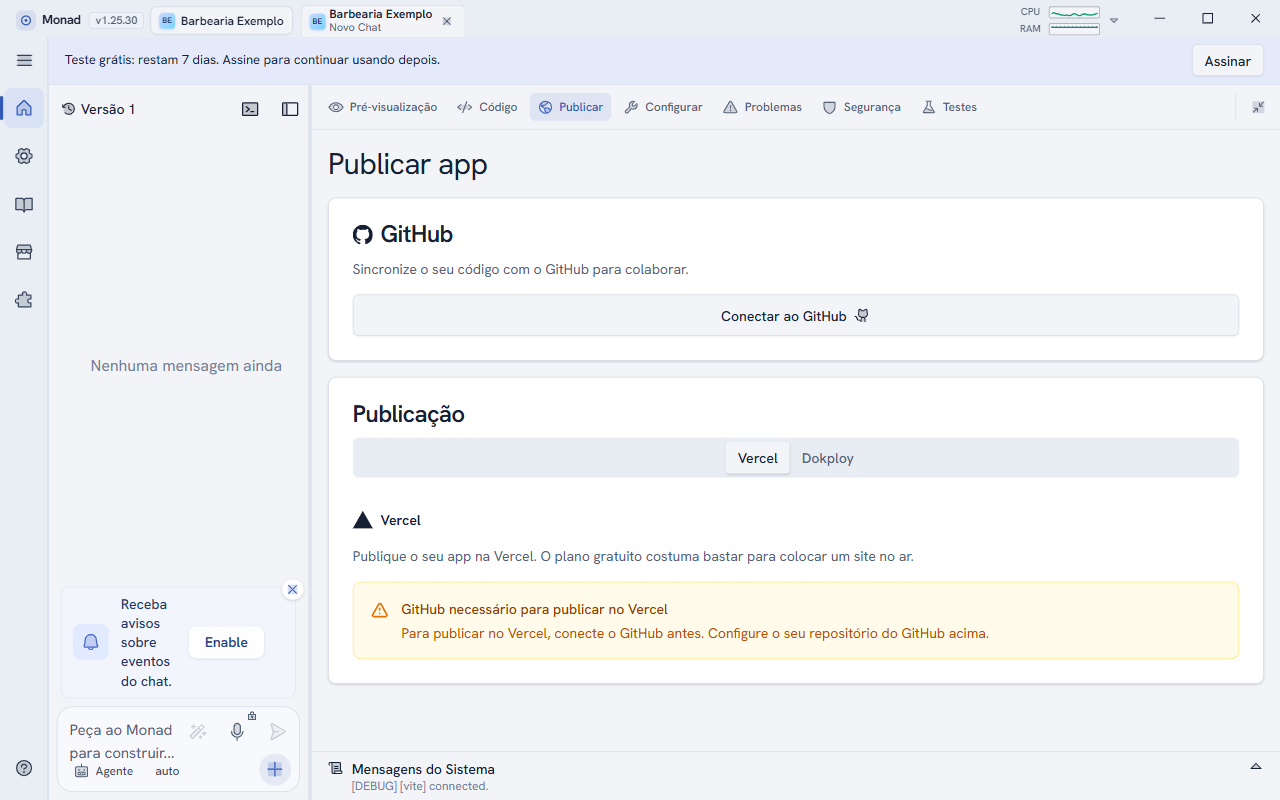
- GitHub: clique em Ligar ao GitHub e sincronize o código. É preciso para publicar na Vercel.
- Publicação: escolha o separador Vercel (o plano gratuito costuma bastar para colocar um site no ar) ou Dokploy (o seu próprio servidor).
Para usar o Dokploy, registe antes o endereço do painel e a chave de API em Definições > Integrações > Dokploy. O separador Cloudflare aparece em Publicar quando a opção está ligada em Definições > Experimentos.
Antes de publicar, execute a verificação de produção (veja Verificar antes de publicar).