Manual / Base de datos y publicación
Base de datos y publicación
Guarda los datos de tus usuarios y pon la app en línea, con opciones gratuitas para empezar. Todo esto está en las pestañas Configurar y Publicar de la app.
Base de datos gratuita con Neon
Neon tiene un plan gratuito, con copias de seguridad y hasta 10 proyectos. La conexión se hace en la pestaña Configurar de la app:
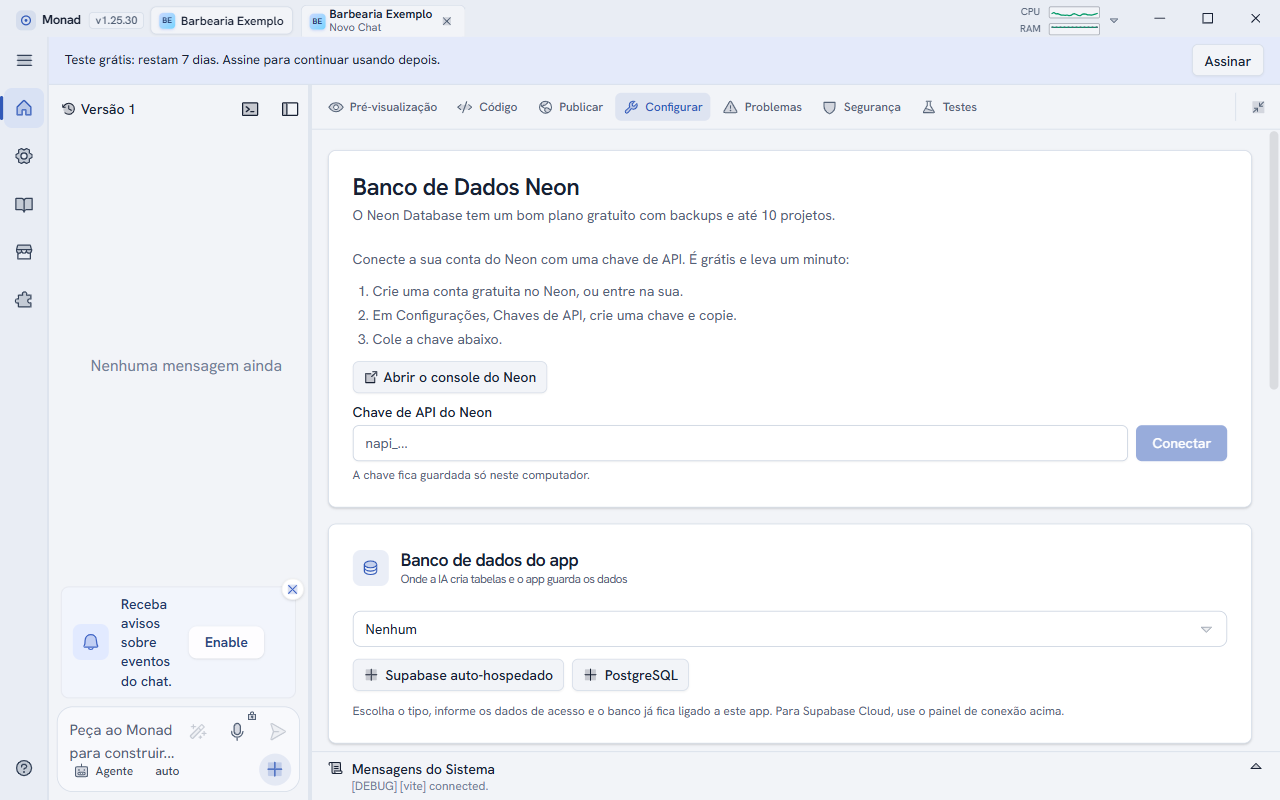
- Haz clic en Abrir la consola de Neon y crea una cuenta gratuita (o entra en la tuya).
- En Neon, ve a Configuración, Claves de API, crea una clave y cópiala (empieza por
napi_). - Pégala en el campo Clave de API de Neon y haz clic en Conectar. La clave se guarda solo en este ordenador.
- Pídele a la IA una tabla, por ejemplo: "Crea una tabla de clientes con nombre y teléfono".
Supabase y PostgreSQL propio
En la misma pestaña Configurar, la tarjeta Base de datos de la app elige dónde crea las tablas la IA. Los botones Supabase autoalojado y PostgreSQL registran una base de datos tuya (indica los datos de acceso y la base queda ligada a la app). Para Supabase en la nube, usa el panel de conexión de la propia pestaña.
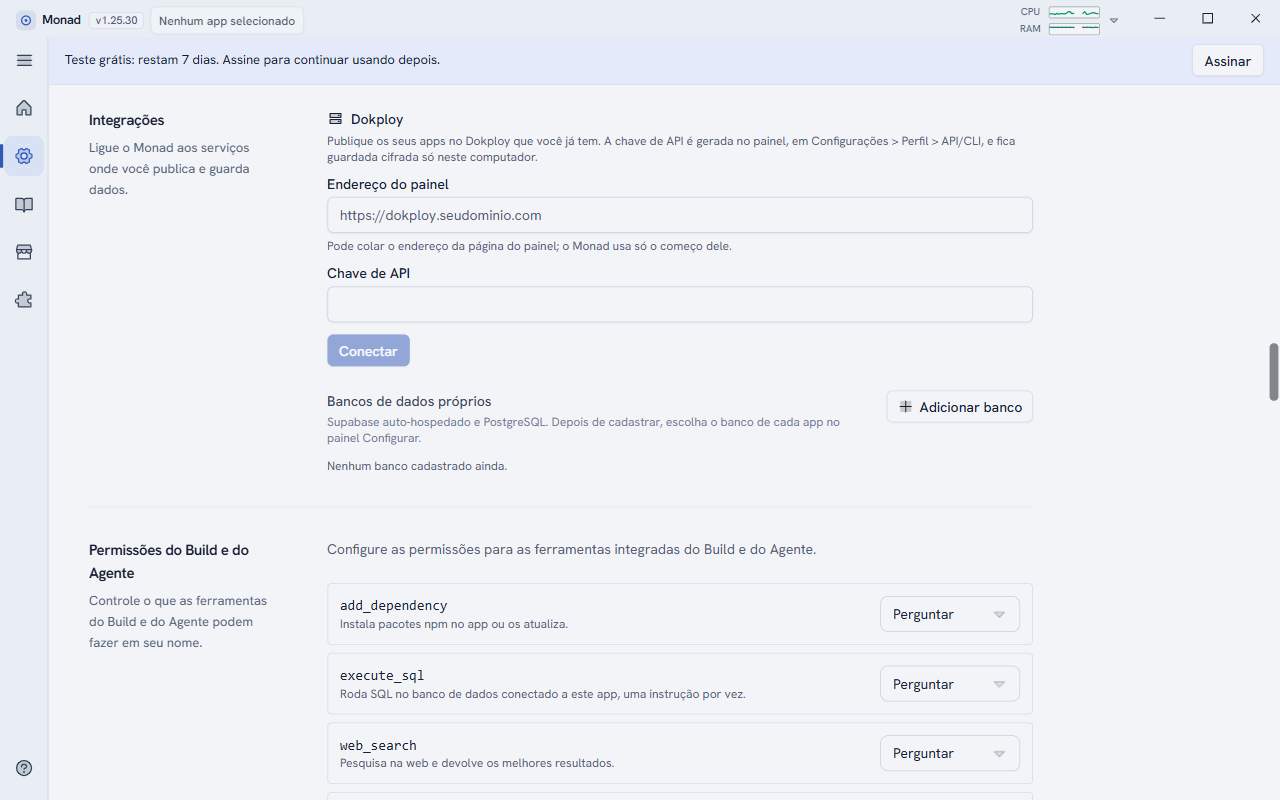
También puedes registrar bases de datos una sola vez, en Ajustes > Integraciones > Bases de datos propias > Añadir base de datos, y elegir después, app por app, en la pestaña Configurar.
Publicar la app
Abre la pestaña Publicar de la app. Tiene dos partes:
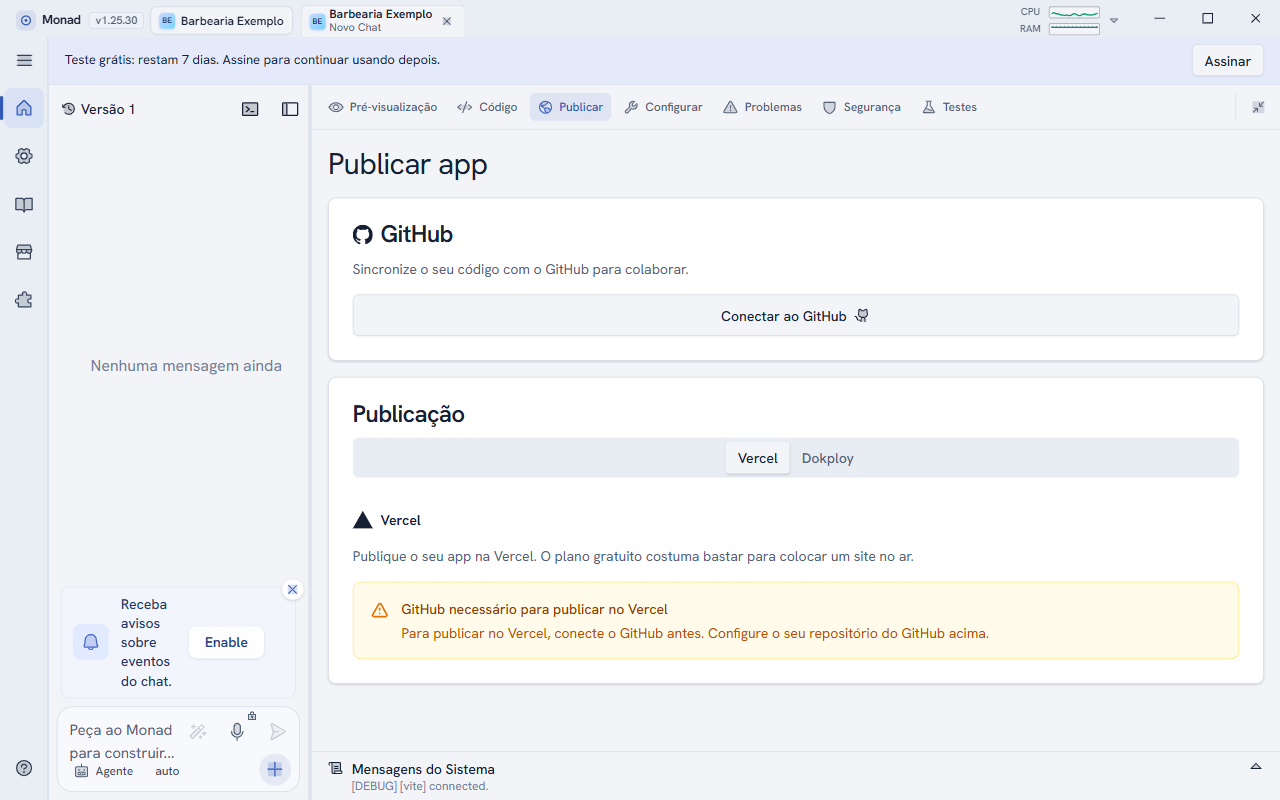
- GitHub: haz clic en Conectar con GitHub y sincroniza el código. Hace falta para publicar en Vercel.
- Publicación: elige la pestaña Vercel (el plan gratuito suele bastar para poner un sitio en línea) o Dokploy (tu propio servidor).
Para usar Dokploy, registra antes la dirección del panel y la clave de API en Ajustes > Integraciones > Dokploy. La pestaña Cloudflare aparece en Publicar cuando la opción está activada en Ajustes > Experimentos.
Antes de publicar, ejecuta la comprobación de producción (mira Comprobar antes de publicar).