Manual / Conectar la IA
Conectar la IA
Monad conversa con la IA que ya usas. Configúralo una vez y elige el modelo en cada conversación.
Los proveedores
Abre Ajustes y ve a Proveedores de modelos. Cada tarjeta muestra el estado: Listo o Requiere configuración.
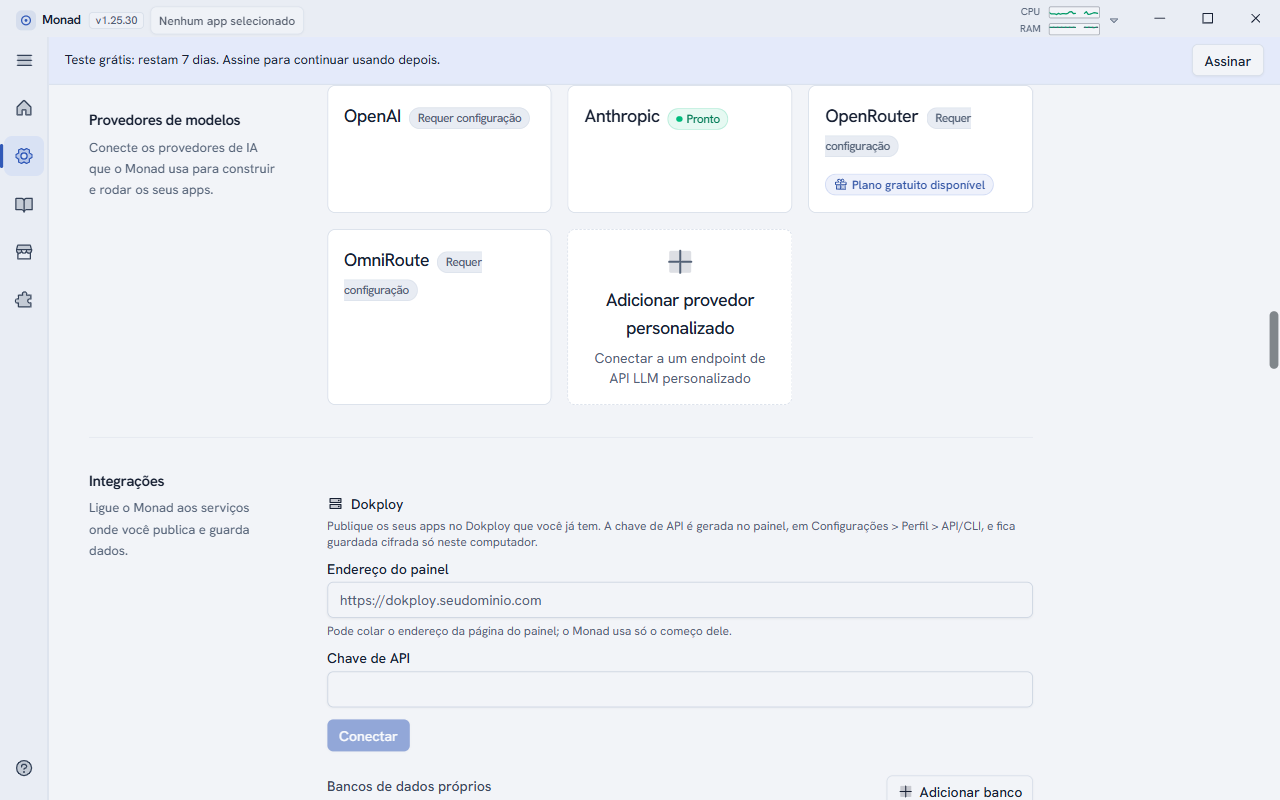
- OmniRoute: indica la clave de tu pasarela y los modelos aparecen solos. Si la pasarela está apagada, Monad lo intenta de nuevo cada 15 segundos.
- Anthropic: clave de API, o tu suscripción a Claude a través de Claude Code.
- OpenAI: clave de API, o tu suscripción a ChatGPT.
- OpenRouter: una clave da acceso a muchos modelos; hay opción de plan gratuito.
- Añadir proveedor personalizado: conecta cualquier dirección de API de modelo compatible.
También puedes abrir esta pantalla con el atajo Gestionar la configuración de la IA, justo debajo del campo de mensaje en la pantalla de inicio.
Elegir el modelo
El selector de modelo está en la barra del campo de mensaje, junto al modo de conversación (en la pantalla de inicio aparece auto). Puedes cambiar de modelo en cualquier momento, incluso en mitad de una conversación.
Cuando el proveedor está ocupado
Si el proveedor responde que está ocupado o con límite de uso, Monad lo intenta de nuevo solo: hasta 10 veces, esperando 2, 4, 8 y luego 10 segundos entre intentos, y respetando el tiempo que pida el proveedor. No hace falta reenviar el mensaje.
Instrucciones para todas las apps
En Ajustes > IA, el campo Instrucciones para todas las apps guarda preferencias fijas (hasta 4000 caracteres), por ejemplo: "Responde siempre en español. Prefiere pantallas simples y breves."
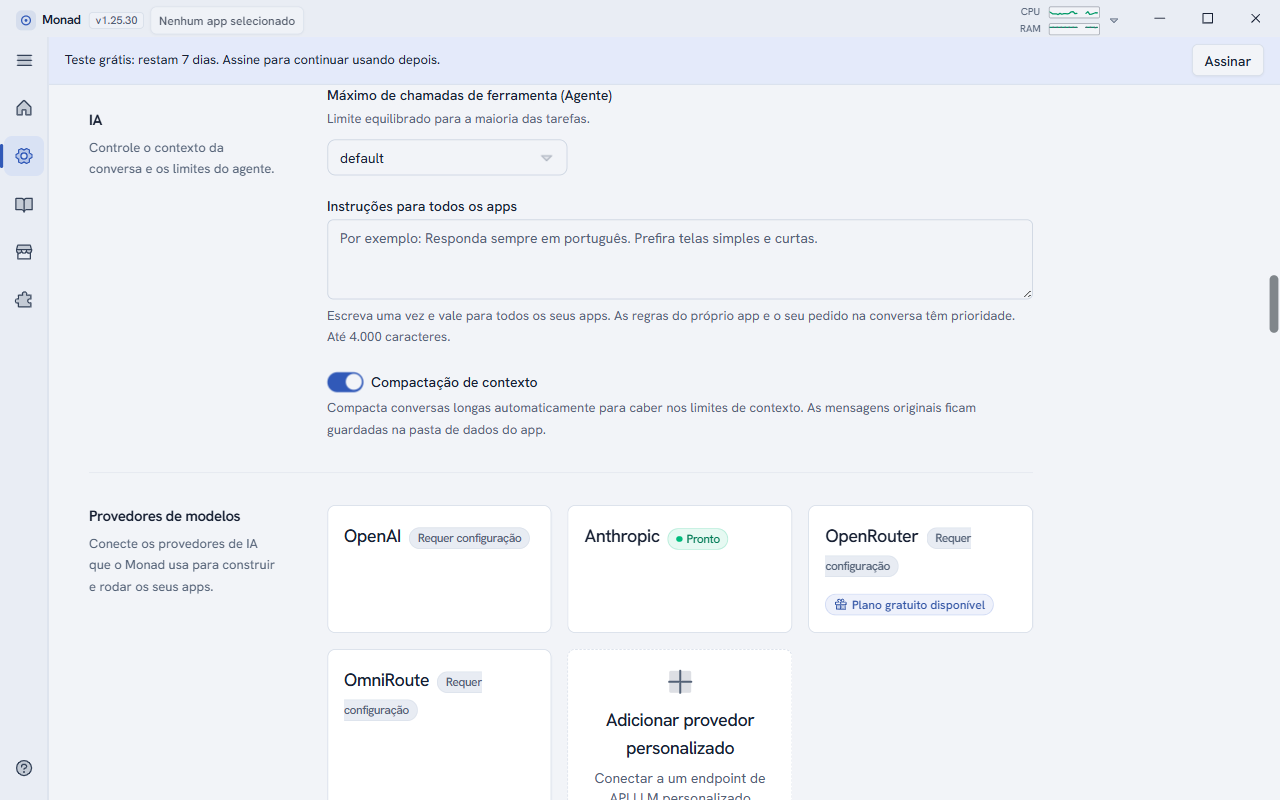
Valen para todas tus apps. Las reglas de la propia app y tu petición en la conversación tienen prioridad. Al salir del campo, el texto se guarda.