Manual / Primeros pasos
Primeros pasos
En pocos minutos instalas Monad, conectas la IA y ves aparecer la primera app en pantalla.
Qué es Monad
Monad crea aplicaciones a partir de una conversación. Describes lo que quieres, la IA escribe el código y muestra la app funcionando al lado, en tu propio ordenador. Nada de lo que creas sale de tu máquina, salvo que lo publiques.
Monad no incluye créditos de IA: tú traes tu conexión (mira Conectar la IA). Lo que cubre la suscripción es la aplicación, las actualizaciones y el soporte.
Instalar
- Descarga el instalador en la página de inicio (botón de descarga, Windows de 64 bits).
- Ejecuta el archivo
Monad-Setup.exe. La instalación es automática y no pide ninguna elección. - Abre Monad con el acceso directo creado en el menú Inicio.
La actualización automática solo funciona en la versión instalada con el instalador. Monad comprueba por su cuenta si hay una versión nueva y la descarga solo.
Prueba gratuita de 7 días
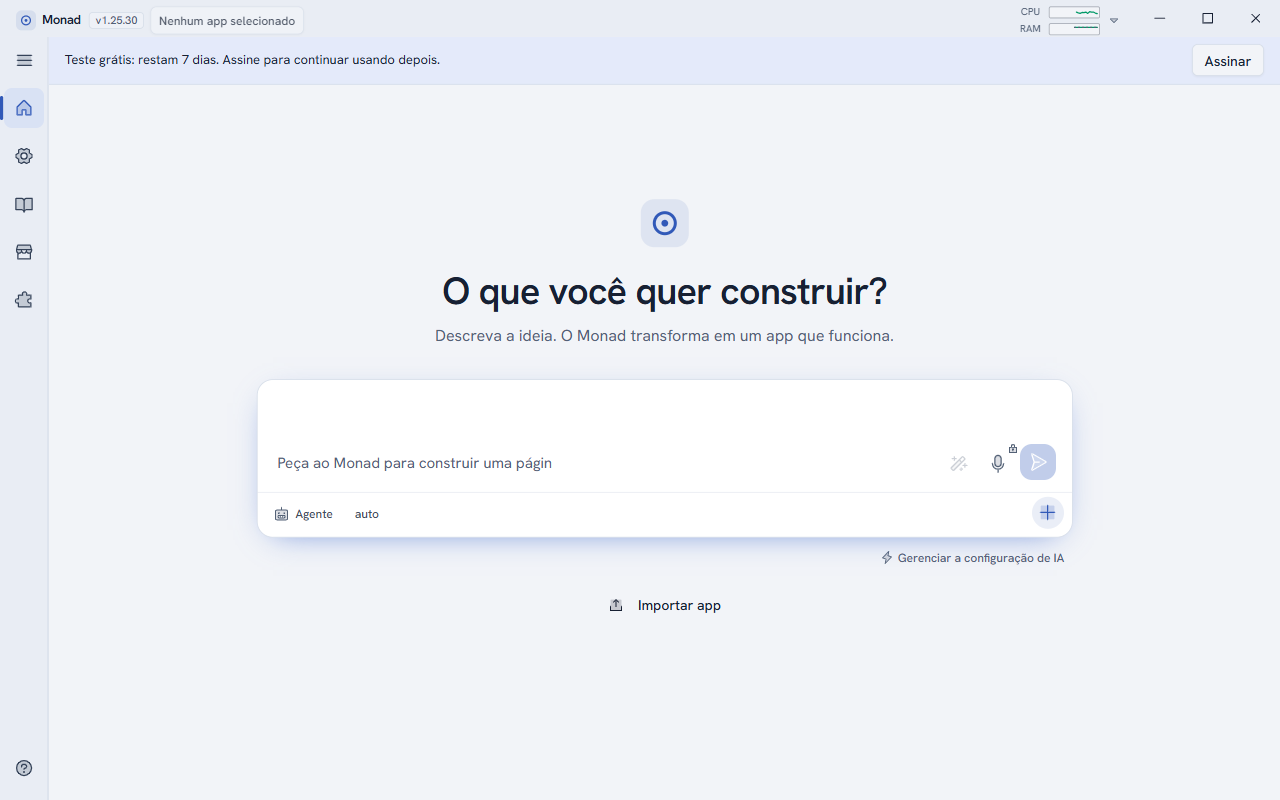
Todo ordenador nuevo tiene 7 días de prueba con todo desbloqueado, sin tarjeta y sin registro. La franja azul de la parte superior de la aplicación muestra cuántos días quedan: "Prueba gratuita: quedan 7 días. Suscríbete para seguir usándolo después."
Suscribirse y activar la licencia
- Suscríbete en monad.dragaonegro.com/assinar o con el botón Suscribirse de la barra superior. Crea tu cuenta (nombre, e-mail y contraseña), elige el plan y paga.
- Después del pago, la clave llega por correo, con el formato
MND-XXXX-XXXX-XXXX. - En Monad, abre Cuenta (el icono de persona en el menú de la izquierda), pega la clave en la sección de licencia y haz clic en Activar. Si prefieres, usa la pestaña E-mail y contraseña.
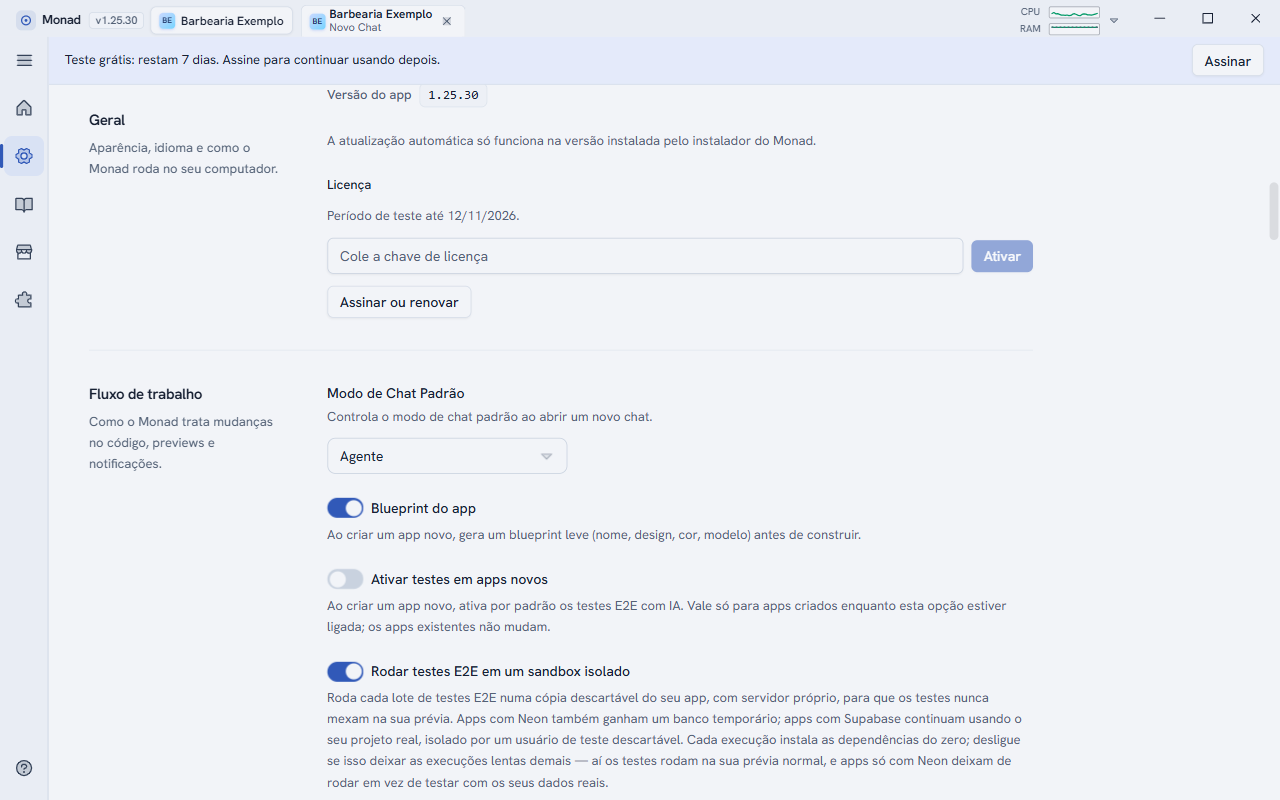
Una vez activada, la pantalla muestra tu nombre, el correo, el plan, la validez con los días que faltan y el ordenador vinculado.
Una licencia, un ordenador
Cada licencia vale para un ordenador. Para cambiar de PC, pide al soporte que libere el cambio y vuelve a activar la clave en el ordenador nuevo.
Si el pago se retrasa
Monad sigue funcionando durante 7 días de tolerancia y avisa en la franja superior. Pasado ese plazo, la aplicación se bloquea hasta que se regularice. Tus proyectos siguen guardados en el ordenador.
La licencia se renueva sola cada pocas horas. Sin internet, sigue vigente hasta el final del periodo, más la tolerancia.